> For the complete documentation index, see [llms.txt](https://ajuda.ensinio.com/llms.txt). Markdown versions of documentation pages are available by appending `.md` to page URLs; this page is available as [Markdown](https://ajuda.ensinio.com/vitrine/criando-as-secoes.md).
# Criando as Seções
As **seções**, junto com o Destaque, formam o visual da sua **Vitrine**. São elas que exibem todos os seus grupos de forma organizada e dão aquele toque estilizado à sua vitrine, **inspirado no design característico da Netflix**.
### ⏳ Passo a Passo
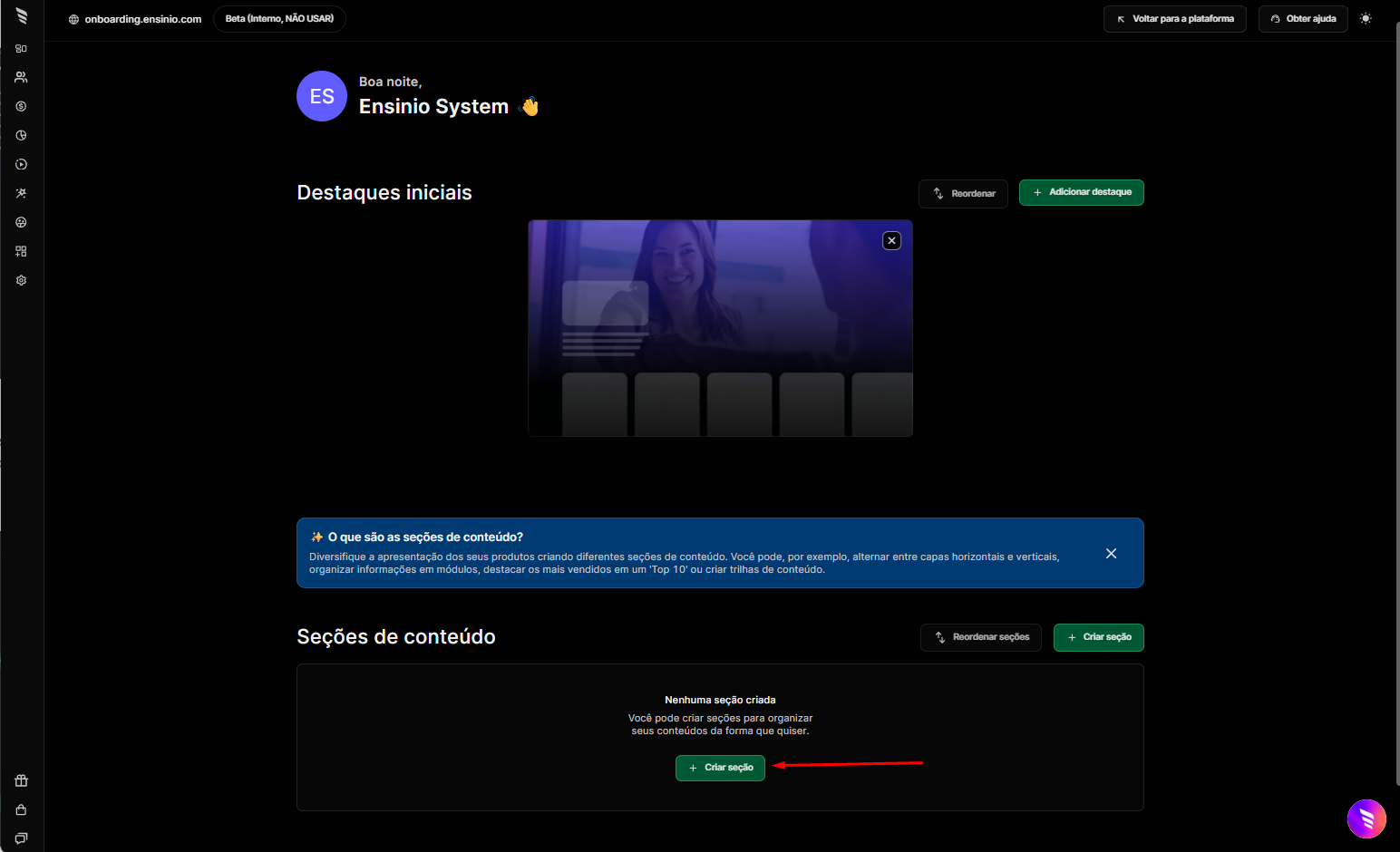
1\. Em sua **Vitrine**, clique no seu **ícone de perfil** e depois em **Admin Console**. Você será encaminhado para a primeira página dentro do Console, que é onde você vai configurar tudo o que será mostrado em sua vitrine.
2. **Crie uma seção**
Na área **Seções de conteúdo**, clique no botão **Criar seção**. Quanto mais grupos você expõe na Billboard, mais moderna e convidativa fica a experiência do seu aluno.
3. **Edite as informações da seção**
Adicione um **título** para que seus alunos saibam do que se trata a seção e, se quiser, um **subtítulo**. Depois, escolha o **tipo de seção** e o **formato** em que ela vai ser apresentada. Salve clicando no botão de **Adicionar**.
4. **Vá até a Vitrine**
Após **30 segundos**, clique no botão **Voltar para a plataforma** para ver como ficou a sua primeira seção 👇
{% hint style="warning" %}
A Billboard leva de 30 segundos a 1 minutinho para **atualizar**. Por isso, não se assuste ao fazer a mudança e ainda ver sua tela preta. Espere um pouquinho, recarregue a página e você vai ver as **configurações refletidas**.
{% endhint %}
### 🎨Tipos de Seções
Cada tipo de seção **mostra seu conteúdo de um jeito diferente**. Escolha o que faz mais sentido para o que você quer destacar:
* [Grupos](#id-3-grupos-1)
* [Grupos em Alta](#id-3-modulos)
* [Grupo em Destaque](#id-3-modulos-1)
* [Meus Conteúdos](#id-3-modulos-2)
* [Módulos](#id-3-modulos-3)
* [Aulas em Alta](#id-3-modulos-4)
* [Autores](#id-3-modulos-5)
* [Trilha de Conteúdos](#id-3-trilhas)
### Grupos
Se quiser criar uma seção **apenas para um único produto ou para mostrar vários produtos juntos**, crie uma seção de grupos.
{% embed url="" %}
{% hint style="warning" %}
Somente os grupos com **visibilidade pública** serão mostrados.
{% endhint %}
### Grupos em Alta
Quer uma seção parecida com a da Netflix, que mostra os conteúdos mais acessados dos **últimos 7 dias**? Utilize a seção de **Grupos em Alta**.
{% embed url="" %}
{% hint style="success" %}
Os grupos são **atualizados** **há cada 7 dias automaticamente!** **:)**
{% endhint %}
### Grupo em Destaque
Quer **destacar um produto** específico junto com **suas aulas**? Utilize a seção de **Grupo em Destaque**.
{% embed url="" %}
### Meus conteúdos
Quer que seus alunos saibam **exatamente** quais conteúdos eles já têm acesso? Utilize a seção de **Meus conteúdos**.
{% embed url="" %}
### Módulos
Prefere exibir os **módulos do seu produto** na Vitrine, em vez do próprio grupo? Utilize a seção de **Módulos**.
{% embed url="" %}
### Aulas em Alta
Parecida com a "Grupos em Alta", mas focada nas aulas: essa seção **mostra as aulas mais acessadas dos últimos 7 dias.**
{% embed url="" %}
{% hint style="success" %}
Os grupos são **atualizados** há cada **7 dias automaticamente! :)**
{% endhint %}
### Autores
Para dar visibilidade a quem **cria o conteúdo**, selecione a seção de **Autores.**
{% embed url="" %}
### Trilhas
Quer criar trilhas de conteúdos? Selecione a seção de **Trilhas**.
{% embed url="" %}
{% content-ref url="/pages/ttFrfvlkw4mBOD9u09ng" %}
[Criando uma Trilha](/vitrine/criando-uma-trilha.md)
{% endcontent-ref %}
Com as seções configuradas, **sua Vitrinhe ganha a cara de uma Netflix** e seus alunos encontram o conteúdo com muito mais facilidade!