> For the complete documentation index, see [llms.txt](https://ajuda.ensinio.com/llms.txt). Markdown versions of documentation pages are available by appending `.md` to page URLs; this page is available as [Markdown](https://ajuda.ensinio.com/vendas/criando-uma-oferta-unica.md).
# Criando uma Oferta Única
A nossa plataforma oferece flexibilidade na criação de ofertas para seus produtos, permitindo que você configure pagamentos recorrentes, únicos ou períodos de teste (Trial). Este artigo guiará você pelo processo de criação da **oferta única**.
### Acessando a Seção de Criação de Ofertas
Para começar a criar suas ofertas, siga os passos abaixo:
1. Clique no grupo que você gostaria de criar uma Oferta
2. Clique na aba de **Vendas**
3. Clique no botão **+ Criar oferta**
Você será direcionado para a tela de criação de oferta, onde poderá preencher os detalhes e configurar as opções em diferentes abas.
### Criando uma Oferta Única
Uma oferta única é utilizada para produtos ou conteúdos que são adquiridos com um pagamento único, mas que pode ser parcelado.
Para isso, você só precisa configurar:
1. **Título da Oferta:** É a identificação da sua Oferta, tanto para você quanto para o cliente;
2. **Tipo de Pagamento:** Escolha a opção de "Pagamento único"
3. **Métodos de Pagamento:** Selecione os métodos de pagamento que estarão disponíveis para esta oferta (Boleto bancário, Cartão de crédito e Pix).
4. **Configurações de cobrança:** Digite o preço do Produto
5. **Configurações de Parcelamento:** Escolha a quantidade máxima de parcelas que será permitida e também quantas parcelas serão sem juros.
**Obs:** O número de parcelas que forem configuradas como sem juros para o cliente será assumido por você.
Após a configuração completa, não se esqueça de clicar no botão de **Salvar Oferta.** Quando fizer isso, você verá a Oferta habilitada no grupo.
{% hint style="success" %}
Se você quiser **personalizar** ainda mais a sua Oferta, basta navegar entre as abas de **Gestão** e **Experiência**.
{% endhint %}
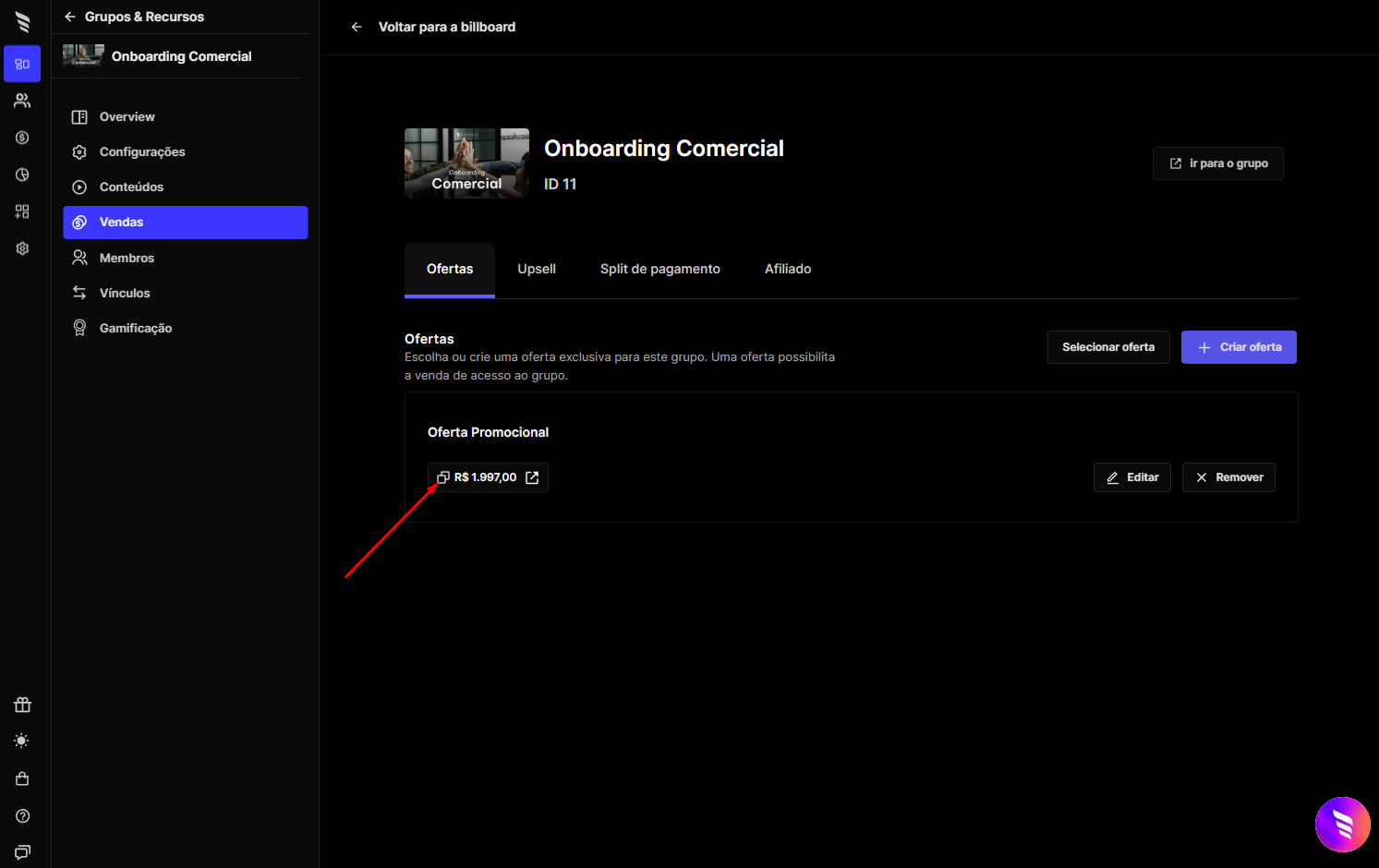
### Localizando o link da Oferta
Depois da criação da Oferta, você pode acessar o link de duas formas:
1. **Clicando no ícone de copiar que fica à frente do valor da oferta**
Ao clicar no ícone, o link será copiado automaticamente. Para utilizá-lo, basta colar o link em uma página do navegador.
2. **Clicando no ícone de "External link" na frente do valor da Oferta**
Ao clicar no ícone uma nova aba será aberta, mostrando a oferta. Você pode copiar o link da URL, caso queira compartilhar o link com seus usuários.