> For the complete documentation index, see [llms.txt](https://ajuda.ensinio.com/llms.txt). Markdown versions of documentation pages are available by appending `.md` to page URLs; this page is available as [Markdown](https://ajuda.ensinio.com/duvidas-frequentes-1/utilizando-o-carne-digital-na-ensinio.md).

# Utilizando o Carnê Digital na Ensinio

O **Carnê Digital** é a modalidade de pagamento da Ensinio desenvolvida para ampliar as possibilidades de venda, especialmente para produtos de maior valor.

### Como funciona?

Ele funciona como um crediário digital, permitindo que alunos adquiram um curso de forma parcelada sem comprometer todo o limite do cartão de crédito ou, se preferirem, realizem os pagamentos mensais por boleto ou Pix. Assim, você amplia o acesso às suas formações e oferece mais flexibilidade na forma de pagamento.

Abaixo, detalhamos as regras de funcionamento, as configurações da oferta e a gestão de inadimplência.

{% hint style="success" %}
**Cobrança e Funcionamento**

A modalidade de carnê na Ensinio possui características específicas que você precisa conhecer:

* **Parcelamento em até 24 vezes:** você pode oferecer aos seus alunos opções de pagamento em até 24 parcelas mensais.
* **Envio automático das cobranças:** as parcelas são geradas e enviadas automaticamente pela plataforma, de acordo com o cronograma de vencimento, para o e-mail do comprador.
* **Acompanhamento das parcelas:** o aluno pode visualizar todas as parcelas, acompanhar vencimentos e consultar o histórico de pagamentos.
* **Antecipação de pagamentos:** o aluno pode adiantar parcelas futuras diretamente pela área de pagamentos.
* **Alteração do método de pagamento:** é possível atualizar o cartão utilizado para as próximas cobranças do carnê.
* **Regularização de parcelas em atraso:** o aluno pode quitar parcelas vencidas e regularizar o pagamento para recuperar o acesso ao conteúdo, conforme as regras configuradas na oferta.
  {% endhint %}

### Em caso de atraso no pagamento

Quando uma parcela é paga após o vencimento, a plataforma recalcula automaticamente o valor da cobrança aplicando:

* **Multa fixa de 2%** sobre o valor original da parcela;
* **Juros de mora de 1% ao mês**, calculados proporcionalmente aos dias de atraso.

O cálculo considera:

* Juros proporcionais aos dias de atraso (com base na taxa mensal);
* Aplicação sempre sobre o valor original da parcela, evitando juros sobre juros.

{% hint style="info" %}
Clique [aqui](#regras-para-pagamentos-em-atraso) para conhecer as opções de configuração de reativação do acesso ao(s) curso(s) após o pagamento de parcelas em atraso.
{% endhint %}

#### Exemplo

Considere uma parcela de **R$ 100,00** com **10 dias de atraso**.

Nesse caso, a plataforma calculará:

* **Multa:** 2% sobre R$ 100,00;
* **Juros:** 1% ao mês, proporcionais aos 10 dias de atraso.

O valor recalculado será o valor efetivamente cobrado na nova tentativa de pagamento.

{% hint style="success" %}
**Importante:**&#x20;

Os valores de multa e juros pagos pelo aluno são repassados integralmente ao produtor, juntamente com o valor da parcela.
{% endhint %}

Em resumo, sempre que houver atraso, a plataforma recalcula automaticamente o valor da parcela aplicando a multa e os juros configurados. Esse valor será utilizado até que a parcela seja regularizada, independentemente da forma de pagamento escolhida pelo aluno.

### Configuração Passo a Passo na Oferta

Para  criar sua oferta, siga os passos abaixo:

1. Clique no grupo que você gostaria de criar uma Oferta
2. Clique na aba "**Vendas"**&#x20;
3. Clique no botão "**+ Criar oferta"**

Se já houver uma oferta criada nesse grupo, é possível editá-la. Também é possível adicionar uma oferta já existente indo em "Selecionar oferta".

<figure><img src="/files/ls20vKynyhzOjqLb5vci" alt=""><figcaption></figcaption></figure>

Você será direcionado para a tela de criação de oferta, onde poderá preencher os detalhes e configurar as opções em diferentes abas.

Ao criar ou editar uma oferta você encontrará as configurações organizadas nas seguintes abas:

1. [Ofertas](#na-aba-ofertas)
2. [Gestão](#na-aba-gestao-e-possivel-configurar)
3. Experiência

<figure><img src="/files/ZaxPWlv4XTrEKBkiF3IW" alt=""><figcaption></figcaption></figure>

A tabela abaixo traz um resumo de todas essas configurações em cada aba:

<table><thead><tr><th width="118.60003662109375">Aba</th><th width="324.9998779296875">Configuração</th><th>Itens que serão configurados</th></tr></thead><tbody><tr><td><a href="#na-aba-ofertas"><strong>Ofertas</strong></a></td><td><a href="#identificacao-e-metodos-de-pagamento">Identificação e Métodos de Pagamento</a></td><td><p>1. Visualização</p><p>2. Tipo de pagamento</p><p>3. Métodos de pagamento</p></td></tr><tr><td><a href="#na-aba-ofertas"><strong>Ofertas</strong></a></td><td><a href="#valores-parcelamento-e-termos">Valores, Parcelamento e Termos</a></td><td><p>1. Configurações de cobrança</p><p>2. Configurações de parcelamento</p><p>3. Termos e condições</p></td></tr><tr><td><a href="#na-aba-ofertas"><strong>Ofertas</strong></a></td><td><a href="#regras-para-pagamentos-em-atraso">Regras para Pagamentos em Atraso</a></td><td><p>1. Pagar todas as parcelas não pagas</p><p>2. Pagar uma parcela não paga</p></td></tr><tr><td><a href="#na-aba-gestao-e-possivel-configurar"><strong>Gestão</strong></a></td><td><a href="#disponibilidade-e-regras-da-oferta">Disponibilidade e Regras da Oferta</a></td><td><p>1. Duração da oferta</p><p>2. Limite de aquisições</p><p>3. Restringir visibilidade</p></td></tr><tr><td><strong>Experiência</strong></td><td>Personalização da experiência de compra</td><td>Comum a todas as formas de pagamento. Não será abordada neste artigo.</td></tr></tbody></table>

#### Na aba "**Ofertas**":

#### - Identificação e Métodos de Pagamento

Nesta etapa, você define como a oferta será apresentada ao aluno e quais formas de pagamento estarão disponíveis.

1. **Visualização**

Defina o título da oferta que aparece no checkout e uma descrição curta.

2. **Tipo de pagamento**

Selecione obrigatoriamente a opção:\
&#x20;**"Pagamento via Carnê digital** (Cobrança em parcelas mensais)"

3. **Métodos de pagamento**

Marque as caixas dos formatos aceitos para receber as parcelas:

* Boleto bancário
* Cartão de crédito
* Pix

<figure><img src="/files/28rIm1RMPXgjC1JlmH2i" alt=""><figcaption></figcaption></figure>

#### - Valores, Parcelamento e Termos

Aqui você configura o valor da oferta, a quantidade de parcelas e os termos que o aluno deverá aceitar antes da compra.

1. **Configurações de cobrança**

Preencha o **Preço total** do seu produto. Você também pode preencher o **Preço anterior** para exibir um efeito de desconto (DE / POR) na página de pagamento.

2. **Configurações de parcelamento**

No campo *"O carnê pode ser parcelado em até"*, defina o limite de parcelas (máximo de **24 parcelas**).

3. **Termos e condições**

Ative a chave *"Habilitar termos e condições"*.&#x20;

Use o editor de texto para escrever o contrato de compra que o aluno precisa ler e aceitar **obrigatoriamente** antes de finalizar o checkout, visando segurança jurídica.

<figure><img src="/files/V1lP9e3Qj5hoSsbVQ1gF" alt=""><figcaption></figcaption></figure>

#### - Regras para Pagamentos em Atraso

Defina como a plataforma deverá agir quando houver inadimplência e quais serão as regras para a reativação do acesso. Para detalhes sobre atraso em pagamentos na prática, clique [aqui](#em-caso-de-atraso-no-pagamento).

Para recuperar o acesso, você pode escolher entre duas regras:

1. **Pagar todas as parcelas não pagas**

O cliente deverá quitar **todas** as faturas acumuladas e em atraso para que o acesso às aulas seja reativado automaticamente.

2. **Pagar uma parcela não paga**

O cliente quita **apenas 1** das parcelas em atraso para voltar a assistir às aulas. As faturas restantes não pagas são reajustadas para cobranças mensais futuras.

<figure><img src="/files/qk2u42RRmvMB80BE9gqV" alt=""><figcaption></figcaption></figure>

#### Na aba "**Gestão**" é possível configurar:&#x20;

#### - Disponibilidade e Regras da Oferta

Nesta etapa, você configura quando a oferta ficará disponível, limites de venda e regras de exibição.

<figure><img src="/files/UAhSKLQdmww3btpvKHZP" alt=""><figcaption></figcaption></figure>

1. **Duração da oferta**

Ative para definir um período específico em que esta oferta ficará disponível, estabelecendo uma data e hora exatas de início e fim das vendas.

* **Habilitar duração da Oferta**: Ao ligar essa chave, você define o período exato em que a vaga via carnê ficará aberta para matrícula.
  * **Início e fim das vendas**: Configure os campos com a data e o horário exatos para abertura e fechamento automático do carrinho. O sistema exibirá uma mensagem confirmando o intervalo de disponibilidade.
* **Contagem regressiva para o Fim da Oferta**: Ative para disparar um cronômetro visual no checkout do aluno, aumentando a urgência da compra.
  * **Regra de exibição**: Configure quantos dias antes do encerramento oficial o cronômetro deve começar a aparecer para o visitante.

<figure><img src="/files/wq9RckO4c3UMaI0Jke13" alt=""><figcaption></figcaption></figure>

2. **Limite de aquisições**

Permite limitar a quantidade total de compras que essa oferta pode receber ou segmentar o limite máximo de compras por cliente.

* **Habilitar limite de Aquisições**: Ideal para a criação de turmas ou ofertas com vagas estritamente limitadas.
  * **Quantidade**: Define o número máximo de vendas gerais que esta oferta aceitará antes de esgotar.
  * **Considerar somente pedidos aprovados**: Ative esta chave para que o sistema conte apenas as vagas dos alunos cujos pedidos foram de fato pagos, evitando que boletos emitidos e não pagos travem as vagas.
* **Habilitar limite de aquisições por usuário**: Perfeito para barrar compras duplicadas ou abusos em ofertas promocionais.
  * **Quantidade**: Define o teto de vezes (como o limite padrão de **1**) que o mesmo CPF/usuário pode adquirir essa mesma oferta.

<figure><img src="/files/Bwib2rECXjBj8mx0jtB3" alt=""><figcaption></figcaption></figure>

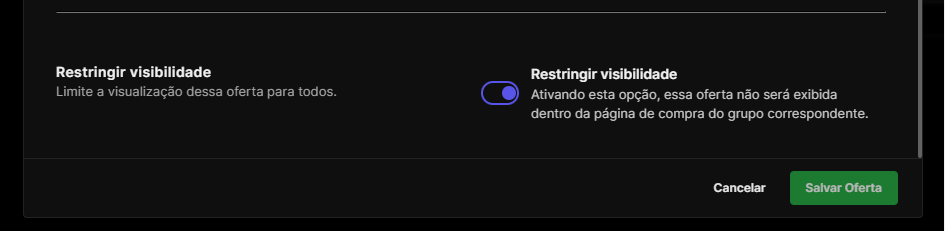
3. **Restringir visibilidade**

Ative essa opção para ocultar a oferta da página pública de compra do grupo. Assim, ela ficará acessível apenas para pessoas que receberem o link direto da oferta enviado por você.&#x20;

É ideal para campanhas exclusivas, ofertas privadas ou vendas destinadas a um grupo específico de alunos.

<figure><img src="/files/M1oVisGTwmuQ0E6dgNtL" alt=""><figcaption></figcaption></figure>

Não esqueça de clicar em "Salvar oferta".

### Vantagens de usar o Carnê Digital na sua Escola

* [x] **Mais oportunidades de venda**

Alunos que não possuem cartão de crédito ou não têm limite disponível conseguem adquirir seu treinamento utilizando outras formas de pagamento.

* [x] **Parcelamento sem comprometer o limite do cartão**

Quando o pagamento é realizado por cartão, o aluno é cobrado mensalmente, sem comprometer todo o limite do cartão de crédito no momento da compra.

* [x] **Mais praticidade na gestão das cobranças**

A Ensinio automatiza a geração e o envio das parcelas conforme o cronograma de pagamento, reduzindo o trabalho operacional da sua equipe.

* [x] **Flexibilidade para o aluno**

O comprador pode acompanhar as parcelas, visualizar os vencimentos, antecipar pagamentos e quitar parcelas em atraso em um único lugar.