> For the complete documentation index, see [llms.txt](https://ajuda.ensinio.com/llms.txt). Markdown versions of documentation pages are available by appending `.md` to page URLs; this page is available as [Markdown](https://ajuda.ensinio.com/duvidas-frequentes-1/organizacoes.md).
# Organizações
Uma plataforma pode ter múltiplas organizações. Ter organizações possibilita que todas as informações sejam integradas e acompanhadas ao mesmo tempo dentro das estatísticas, relatórios e dashboards da plataforma principal.
### Para quem esse recurso é indicado?
O recurso de **Organizações** é indicado para quem precisa gerenciar **ambientes independentes** dentro da mesma plataforma.
Esse recurso é ideal, por exemplo, para empresas, escolas ou professores que administram diferentes marcas, unidades ou parceiros e precisam manter **vitrines, alunos, grupos e configurações separados para cada ambiente**, sem perder a gestão centralizada na Plataforma Principal.
Sumário
* [Criando uma organização](#criando-uma-organizacao)
* [Destaque](#destaque)
* [Seções](#secoes)
* [Gerenciando uma organização](#gerenciando-uma-organizacao)
* [Adicionando grupos a uma organização](#adicionando-grupos-a-uma-organizacao)
* [Adicionando membros e inscrições](#adicionando-membros-e-inscricoes)
* [Adicionando Membros](#adicionando-membros)
* [Adicionando membros através de "+ Novo membro" ](#adicionando-membros-atraves-de--novo-membro)
* [Adicionando membros em massa via planilha ](#adicionando-membros-em-massa-via-planilha)
* [Adicionando Inscrições/Matrículas](#adicionando-inscricoes-matriculas)
* [Adicionando inscrições através de "+ Nova inscrição" ](#adicionando-inscricoes-atraves-de--nova-inscricao)
* [Adicionando inscrições via planilha ](#adicionando-inscricoes-via-planilha)
* [Personalizando a organização](#personalizando-a-organizacao)
* [Editando a Billboard e outras informações básicas da organização](#editando-a-billboard-e-outras-informacoes-basicas-da-organizacao)
* [Por que o grupo não é encontrado ao clicar nele dentro da organização?](#por-que-o-grupo-nao-e-encontrado-ao-clicar-nele-dentro-da-organizacao)
* [Por onde o membro pode acessar as organizações das quais faz parte?](#por-onde-o-membro-pode-acessar-as-organizacoes-das-quais-faz-parte)
* [Checklist](#checklist)
Em uma organização:
* Os grupos são criados na plataforma e depois adicionados às organizações.
* Não é possível criar grupos diretamente dentro de uma organização.
* É possível adicionar membros da plataforma a uma organização.
* É possível criar membros dentro de uma organização.
* Os usuários cadastrados na plataforma podem ser inscritos nos grupos de uma organização, mas só conseguem visualizar os conteúdos das organizações se forem adicionados a elas.
* Cada organização tem a sua própria Vitrine (Billboard).
Para criar, configurar ou editar uma organização, é necessário acessar a **Plataforma/Organização Principal** e entrar no **Admin Console**.
### Criando uma organização
Para criar uma organização, acesse a Plataforma/Organização Principal:
1. No **Admin Console**, acesse **Configurações > Organizações**.
2. Clique em "**+ Nova organização**".
Adicione as informações básicas da organização:
* Preencha o "**Título"** da organização (obrigatório).
* Se desejar, adicione uma "**Descrição"**.
* Em "**Personalização"**, adicione a "**Imagem da organização".**
Na criação da organização também é possível adicionar [Destaques](#destaque) e [Seções](#secoes). Cada organização tem sua própria Billboard, com **Destaques** e **Seções** independentes da plataforma.
#### Destaque
Na seção **"Vitrine de conteúdos (Billboard)"**, configure o **Destaque** - o conteúdo em evidência ao acessar a organização. Escolha o tipo:
* **Grupo** - selecione um dos grupos vinculados à organização.
* **Banner** - adicione uma imagem. Recomenda-se a proporção de 1920×1080px ou 16:9.
É possível também adicionar um link ao banner.
#### Seções
Na seção **"Seções"**, clique em **"+ Adicionar seção"** para criar uma nova seção na Billboard da organização.
Preencha os campos:
* **Título** (obrigatório) e **Subtítulo**.
* **Tipo da seção** - os mesmos [tipos de seções](/vitrine/criando-as-secoes.md) disponíveis na Billboard da plataforma:
Grupos, Grupos em Alta, Grupo em Destaque, Meus Conteúdos, Módulos, Aulas em Alta, Autores e Trilha de Conteúdos.
* **Formato de exibição** - vertical ou horizontal.
Após criar as seções, você pode "**Editar** **seção** ou "**Remover seção**" cada uma diretamente na listagem.
Ao finalizar todas as configurações, clique em **"Salvar"** no canto superior direito da página.
{% hint style="warning" %}
ATENÇÃO:\
É possível adicionar um grupo às seções mesmo que esse grupo não tenha sido adicionado à organização anteriormente. Esse [grupo não será encontrado](#por-que-o-grupo-nao-e-encontrado-ao-clicar-nele-dentro-da-organizacao) quando alguém tentar acessá-lo.
{% endhint %}
### Gerenciando uma organização
Para acessar, criar grupos e adicionar membros em uma organização:
1. No **Admin Console**, acesse **Configurações > Organizações**.
2. Clique nos **três pontos** ao lado da organização desejada.
3. Clique em **"Visualizar"** para acessar a área de gestão da organização.
{% hint style="success" %}
Se clicar em **"Acessar organização"**, você verá a plataforma pela perspectiva do usuário.
Se clicar em **"**[**Editar**](#editando-a-billboard-e-outras-informacoes-basicas-da-organizacao)**"**, será direcionado diretamente para a edição das configuração da Billboard e outras informações básicas da organização.
Também existe a opção de "**Excluir**" a organização.
{% endhint %}
### Adicionando grupos a uma organização
Lembre-se que os grupos são criados e configurados na organização principal e que os grupos a serem usados na organização precisam ser adicionados a elas.
{% hint style="warning" %}
Todas as configurações dos grupos serão mantidas nas organizações, inclusive os VÍNCULOS entre os grupos.
Para que os vínculos sejam válidos, o grupo vinculador principal e os grupos vinculados a ele precisam ser todos adicionados na organização.
{% endhint %}
Para adicionar um grupo na organização:
1. Dentro da organização, acesse a aba **"Grupos"**.
2. Clique em **"+ Novo grupo"**.
3. Na janela exibida, pesquise e selecione o grupo desejado.
4. Clique em **"Adicionar grupos"** para confirmar.
{% hint style="success" %}
Só é possível adicionar grupos que já foram criados anteriormente na plataforma.
Não é possível criar grupos diretamente dentro de uma organização.
{% endhint %}
### Adicionando membros e inscrições
{% hint style="warning" %}
#### Importante
A matrícula/inscrição de um usuário em um grupo dentro da organização não concede acesso automático a esse mesmo grupo na plataforma principal, e o mesmo ocorre no sentido inverso.
Isso significa que:
* matrículas na organização e na plataforma principal são independentes
* para acesso em ambos os ambientes, é necessário matricular o usuário nos dois
* o progresso do aluno será registrado separadamente em cada contexto
Além disso:
* usuários criados dentro da organização também passam a existir na plataforma principal
* usuários criados na plataforma principal não têm acesso automático à organização e precisam ser adicionados manualmente
{% endhint %}
#### Exemplo prático sobre matrícula/inscrição
Se o usuário **X** for inscrito no grupo **Y** dentro da organização:
* ele terá acesso ao grupo **Y** apenas na organização
* não terá acesso ao grupo **Y** na plataforma principal
Da mesma forma:
* se o usuário for inscrito no grupo **Y** na plataforma principal
* ele não terá acesso ao grupo **Y** dentro da organização
### Adicionando Membros
Na aba "**Membros**" é possível adicionar e criar membros na organização.
É possível adicionar/criar os membros de duas formas:
1. Clicando em "+ Novo membro"
2. [Via planilha](#adicionando-membros-em-massa-via-planilha)
#### Adicionando membros através de "+ Novo membro"
1. Dentro da organização, acesse a aba **"Membros"**.
2. Clique em **"+ Novo membro"** na seção **"Membros da organização"**.
3. Na janela exibida, você pode:
* **Selecionar um usuário** já cadastrado na plataforma.
* **Criar um novo usuário** preenchendo nome completo e e-mail.
4. Clique em **"Adicionar"** para confirmar.
Também é possível inscrever o usuário em grupos nessa janela, mas essas opções serão abordadas na etapa da inscrição.
{% hint style="success" %}
Um membro criado em uma organização também é criado automaticamente na plataforma principal.
{% endhint %}
#### Adicionando membros em massa via planilha
Observe que também há a possibilidade de adicionar membros em massa através de importação de planilha em uma Organização.
Esse [artigo](/solucoes/importacao-de-usuarios-em-massa.md) mostra como fazer a importação de usuários em massa.
Pronto! Você adicionou os usuários/membros na organização. Esses usuários possuem acesso à organização, porém ainda não possuem acesso aos conteúdos da organização.
Para que os usuários tenham acesso aos conteúdos/grupos, é necessário realizar as inscrições dos usuários nos conteúdos.
### Adicionando Inscrições/Matrículas
Nesse momento, os grupos e os usuários/membros já foram adicionados à organização. Agora é necessário realizar as inscrições desses usuários/membros nos grupos da organização para que os usuários possam acessá-los.
Rolando a página na aba **"Membros"**, você encontra a seção **"Inscrições"**, que exibe todas as inscrições nos grupos dessa organização.
É possível adicionar/criar essas inscrições de duas formas:
1. Clicando em "+ Nova inscrição"
2. [Via planilha](#adicionando-inscricoes-via-planilha)
#### Adicionando inscrições através de "+ Nova inscrição"
Para criar uma nova inscrição:
1. Clique em **"+ Nova inscrição"** na seção **"Inscrições"**.
2. Na janela exibida, selecione ou crie o usuário e defina os grupos aos quais ele terá acesso.
3. Defina se o membro terá acesso a todos os conteúdos vinculados à organização ou apenas a grupos específicos.
4. Se desejar restringir o acesso, clique em **"+ Adicionar grupo"** e selecione os grupos desejados.
5. É possível definir uma "**Data de expiração**" da inscrição.
6. Clique em **"Adicionar"** para confirmar.
{% hint style="success" %}
Uma inscrição criada em uma organização também é criada automaticamente na plataforma principal.
{% endhint %}
#### Adicionando inscrições via planilha
Observe que também é possível adicionar inscrições através de importação de planilha em uma Organização.
Esse [artigo](/duvidas-frequentes-1/importacao-em-massa.md#importacao-de-inscricoes) mostra como fazer a importação de inscrições em massa.
### Personalizando a organização
1. Dentro da organização, acesse a aba **"Personalização"**.
2. Preencha o **Título** da organização (é obrigatório e já foi definido na criação da plataforma, mas aqui você também pode editá-lo).
3. Se desejar, adicione uma **Descrição**.
4. Para personalizar a logomarca exibida na organização, ative o toggle **"Personalizar a logo da minha plataforma"** e faça o upload da imagem desejada. Se não for personalizada, será utilizada a logo padrão da plataforma.
### Editando a Billboard e outras informações básicas da organização
Clique em **"Editar"** no canto superior direito da página da organização para editar as configurações da Billboard e outras informações da organização.
É possível editar as configurações estabelecidas ao criar a organização.
Em "**Personalização**":
1. Título da organização
2. Descrição
3. Imagem da organização
Em "**Vitrine de conteúdos**":
1. Destaque (exibido no topo da Billboard/Vitrine)
1. Banner e Link (opcional)
2. Grupo
Se optar por adicionar um banner como Destaque, apenas ele ficará exibido no topo da vitrine.
Também poderá ser adicionado um link para onde o usuário será redirecionado ao clicar no banner.
Se optar por adicionar um grupo como Destaque serão exibidos o vídeo e a imagem adicionados na aba "**Página principal**", mais especificamente nas seções "**Personalização**" e "**Vídeo de destaque**" do grupo:
2. Em "**Seções**" é possível criar seções de vários tipos:
1. Grupos
2. Grupos em Alta
3. Grupo em Destaque
4. Meus Conteúdos
5. Módulos
6. Aulas em Alta
7. Autores
8. Trilha de Conteúdos
## Tela inicial
É possível definir como os usuários visualizarão a plataforma ao acessarem o link da plataforma.
As opções disponíveis são:
* Exibir apenas as organizações das quais o usuário é membro.
* Exibir a Organização Principal e as organizações das quais o usuário é membro.
## Vendas dos produtos das organizações
Todas as vendas são realizadas pela **Plataforma Principal**, independentemente da organização em que o aluno esteja.
Por esse motivo, **não é possível gerar relatórios de vendas por organização**. Todos os dados de vendas são centralizados na Plataforma Principal.
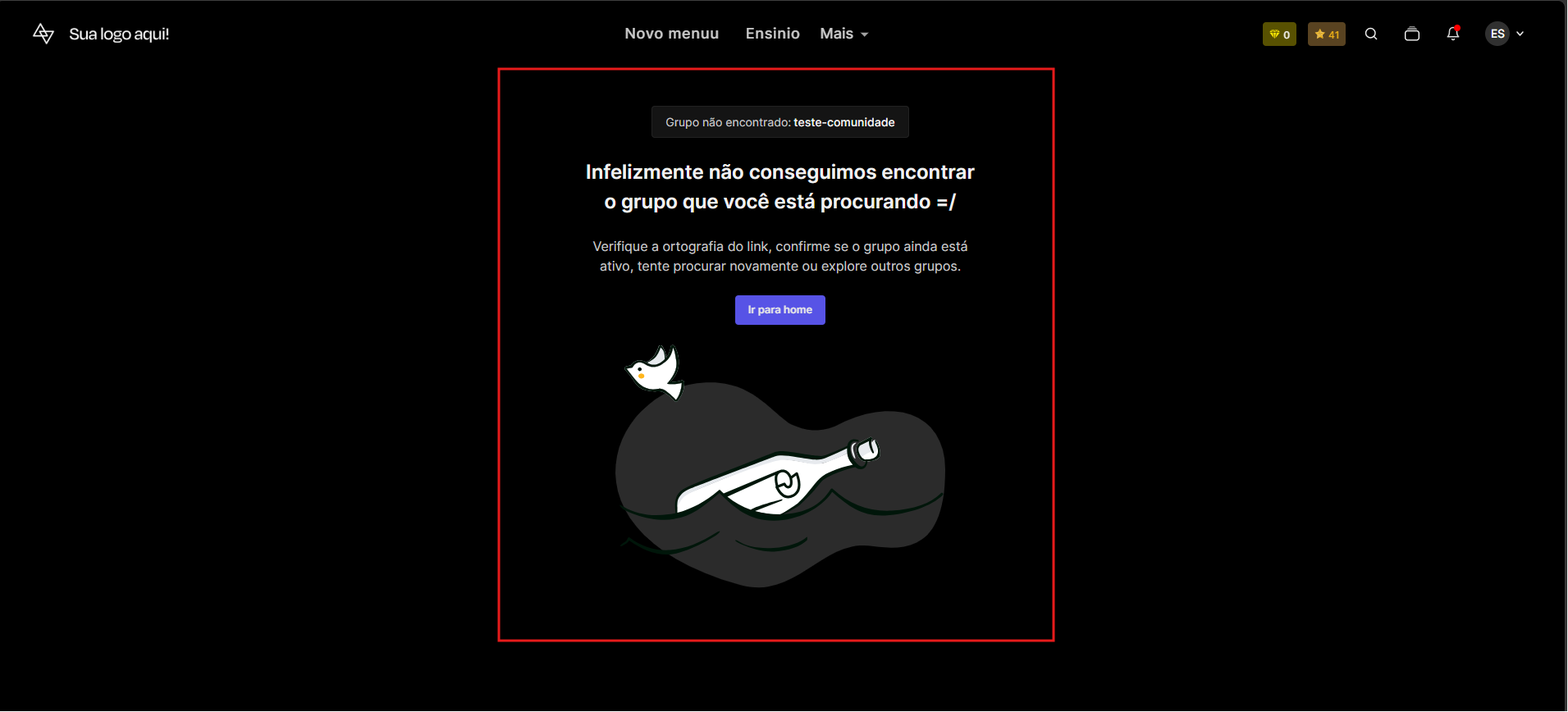
### Por que o grupo não é encontrado ao clicar nele dentro da organização?
Se, ao clicar em um grupo dentro de uma organização, ele não for encontrado, verifique se esse grupo foi realmente adicionado à organização.
Um grupo só pode ser acessado dentro de uma organização após ser vinculado a ela.
Se a imagem abaixo for exibida ao tentar acessar o grupo, significa que ele existe na organização principal (onde foi criado), mas ainda não foi adicionado à organização em que você está tentando acessá-lo.
Para adicionar o grupo à organização, consulte o passo a passo [**aqui**](#adicionando-grupos-a-uma-organizacao).
### Por onde o membro pode acessar as organizações das quais faz parte?
O membro pode acessar qualquer organização da qual faz parte por dois caminhos:
* **Pela seta ao lado do logotipo**, localizada no canto superior esquerdo da plataforma.
* **Pelo ícone do perfil**. Ao clicar nele, será exibido um menu com o nome da plataforma principal. Em seguida, clique na seta ao lado do nome da plataforma para visualizar as organizações disponíveis.
Após selecionar a organização desejada, o membro será direcionado para ela.
{% hint style="success" %}
Também é possível utilizar esses mesmos camilnhos para retornar à plataforma principal.
{% endhint %}
* Acessando pela seta ao lado do logotipo:
* Acessando pelo ícone do perfil:
### Checklist
Para que os usuários acessem os conteúdos na organização certifique-se que:
* [x] Os membros foram adicionados à organização
* [x] Os grupos foram adicionados à organização
* [x] Os usuários/membros foram inscritos nos grupos da organização
* [x] Os grupos adicionados às seções foram adicionados na organização.