> For the complete documentation index, see [llms.txt](https://ajuda.ensinio.com/llms.txt). Markdown versions of documentation pages are available by appending `.md` to page URLs; this page is available as [Markdown](https://ajuda.ensinio.com/duvidas-frequentes-1/migracao-de-conteudo.md).

# Migração de conteúdo

Aprenda a organizar seus conteúdos e importar cursos corretamente para a plataforma, sem erros e sem retrabalho.

### Planilha de migração

Abaixo temos o link da  planilha de migração para você fazer uma cópia e começar a preencher de acordo com a estrutura dos seus conteúdos:

[Planilha](https://docs.google.com/spreadsheets/d/1jNM9-UEP5vhghcnTNGLgLtsuBu-lF_DzJYopijpqCgI/edit?gid=0#gid=0)

Antes de preencher a planilha conheça a hierarquia dos cursos e a forma correta para o preenchimento.

### A hierarquia de um curso na Ensinio

Antes de preencher qualquer linha da planilha, é essencial entender como os cursos são organizados dentro da plataforma, que pode ter um ou mais cursos.&#x20;

A estrutura segue três níveis hierárquicos:

{% code fullWidth="false" %}

```
📁 Grupo
   └── 📂 Módulo
          └── 🎬 Aula
```

{% endcode %}

1. **Grupo** - O nível mais alto. Representa o curso  como um todo. Pode ter um ou mais módulos. Exemplo: *"Liderança Corporativa"*.
2. **Módulo** - O segundo nível. Agrupa aulas por tema ou etapa. Pode conter uma ou mais aulas. Exemplo: *"Módulo 1 - Fundamentos de Liderança"*.
3. **Aula** - O conteúdo em si. Cada aula tem título, descrição, e geralmente possui um vídeo e/ou materiais complementares.                                                                                                                            Além do vídeo e materiais complementares, outros recursos das aulas poderão ser criados dentro da plataforma, como os quizzes, por exemplo.

{% hint style="success" %}
**Em uma planilha de migração, cada linha representa uma aula.**&#x20;

Para cursos com muitas aulas, o grupo e o módulo se repetem em várias linhas - isso é totalmente esperado e correto.
{% endhint %}

#### Exemplo de planilha preenchida:

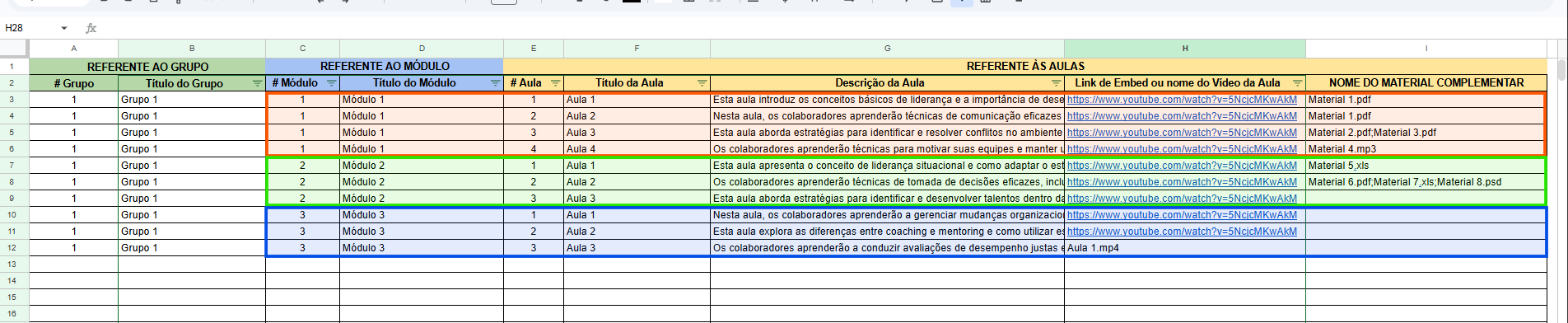
A próxima  imagem mostra como ficará sua planilha após ser preenchida de acordo com a estrutura acima. Para melhor visualização o conteúdo de cada módulo foi destacado em uma cor diferente.

Como exemplo nessa planilha temos um grupo/curso com o nome "Grupo 1" formado por 3 módulos (Módulo 1, Módulo 2 e Módulo 3). O "Módulo 1" possui 4 aulas. O "Módulo 2" e o Módulo 3" possuem 3 aulas cada um.

Cada aula possui um vídeo. Cada vídeo é adicionado através de um link ou pelo nome do arquivo, como é o caso do último vídeo.

Na última coluna temos os materiais complementares de cada aula que possui.

<figure><img src="/files/ovvv7ygEpVRxtsz2zbVF" alt=""><figcaption></figcaption></figure>

Na mesma planilha podem ser adicionados quantos grupos você desejar/precisar. Nessa imagem temos 2 grupos, o "Grupo 1" e o "Grupo 2", cada um com seus respectivos módulos e aulas.

<figure><img src="/files/pfyQdl0TjdKGMICSSW40" alt=""><figcaption></figcaption></figure>

### Estrutura das colunas da planilha

Conforme visto nas imagens anteriores a planilha possui 9 colunas divididas em três grupos:&#x20;

1. **Informações do grupo/curso.**
2. **Informações do módulo.**
3. I**nformações da aula.**

<table><thead><tr><th width="94.199951171875" align="center">Coluna</th><th width="155.5999755859375">Nome</th><th width="119">Pertence a</th><th width="223.9998779296875">O que preencher</th><th>Obrigatoriedade</th></tr></thead><tbody><tr><td align="center"><strong>A</strong></td><td># Grupo</td><td>Grupo</td><td>Número do grupo de acordo com a ordem que é adicionado na planilha. Começa em 1 e vai aumentando conforme os grupos são adicionados.</td><td>Opcional</td></tr><tr><td align="center"><strong>B</strong></td><td>Título do Grupo</td><td>Grupo</td><td>Nome do curso ou trilha. Repete em todas as linhas que pertencem ao mesmo grupo. </td><td>Obrigatório</td></tr><tr><td align="center"><strong>C</strong></td><td># Módulo</td><td>Módulo</td><td>Número sequencial do módulo dentro do grupo. Começa em 1 e vai aumentando conforme os módulos.</td><td>Opcional</td></tr><tr><td align="center"><strong>D</strong></td><td>Título do Módulo</td><td>Módulo</td><td>Nome do módulo. Repete em todas as aulas que pertencem ao mesmo módulo. </td><td>Obrigatório</td></tr><tr><td align="center"><strong>E</strong></td><td># Aula</td><td>Aula</td><td>Número sequencial da aula <em>dentro do módulo</em>. <strong>Reinicia em 1 a cada novo módulo.</strong></td><td>Opcional</td></tr><tr><td align="center"><strong>F</strong></td><td>Título da Aula</td><td>Aula</td><td>Nome da aula. Deve ser descritivo o suficiente para o aluno entender o conteúdo. </td><td>Obrigatório</td></tr><tr><td align="center"><strong>G</strong></td><td>Descrição da Aula</td><td>Aula</td><td>Texto explicativo sobre o que será ensinado. Pode ser mais longo e detalhado.</td><td>Opcional</td></tr><tr><td align="center"><strong>H</strong></td><td>Link de Embed ou nome do arquivo do Vídeo</td><td>Aula</td><td>URL completa do vídeo no YouTube/Vimeo, ou o nome do arquivo de vídeo (com extensão) para upload manual. Pode ficar em branco se a aula não tiver vídeo.</td><td>Opcional</td></tr><tr><td align="center">I</td><td>Nome do Material Complementar</td><td>Aula</td><td>Nome(s) do(s) arquivo(s) complementares, com extensão. Múltiplos arquivos separados por <code>;</code> (ponto e vírgula), sem espaço. Pode ficar em branco se a aula não tiver material complementar.</td><td>Opcional</td></tr></tbody></table>

### Regras de preenchimento

Seguir as regras abaixo garante que a importação seja processada corretamente, sem necessidade de correções manuais posteriores.

* **Sem linhas em branco entre os dados.** Preencha de forma contínua, linha por linha, sem interrupções.
* **Sem uso de fórmulas.** Nunca use fórmulas ou referências de célula (ex: `=A3`). Preencha tudo como texto puro e simples.
* **Campos obrigatórios:** as colunas B (Título do grupo),  D (Título do módulo) e F (Título da aula) são de preenchimento obrigatório. Todas as demais (A, C, E, G, H e I) são opcionais.
* **Consistência nos nomes de grupo e módulo.** O nome deve ser **exatamente igual** em todas as linhas correspondentes - mesma grafia, maiúsculas e espaços.
* **Mantenha a linha de cabeçalho intacta.** Os dados devem começar a partir da linha 3.

#### Exemplo de preenchimento correto

| # Grupo | Título do Grupo | # Módulo | Título do Módulo | # Aula  | Título da Aula |
| ------- | :-------------: | -------- | :--------------: | ------- | :------------: |
| 1       |     Grupo 1     | 1        |     Módulo 1     | 1       |     Aula 1     |
| 1       |     Grupo 1     | 1        |     Módulo 1     | 2       |     Aula 2     |
| 1       |     Grupo 1     | 1        |     Módulo 1     | 3       |     Aula 3     |
| 1       |     Grupo 1     | 2        |     Módulo 2     | **1** ↺ |     Aula 1     |
| 1       |     Grupo 1     | 2        |     Módulo 2     | 2       |     Aula 2     |
| 1       |     Grupo 1     | 3        |     Módulo 3     | **1** ↺ |     Aula 1     |

{% hint style="success" %}
As colunas com os números relativos ao grupo, módulos e aulas são opcionais, mas ajudam muito na organização do conteúdo na planilha.
{% endhint %}

### Vídeos e arquivos de aula (opcional)

A coluna G é opcional. Se a aula não tiver vídeo ou arquivo de mídia, deixe a célula em branco. Quando preenchida, aceita dois tipos de conteúdo:

#### Link de vídeo externo (YouTube, Vimeo etc.)

Cole o link completo de compartilhamento do vídeo. O link deve começar com `https://`.

✅ **Correto:**

```
https://www.youtube.com/watch?v=5NcjcMKwAkM
```

❌ **Incorreto:**

```
youtube.com/watch?v=5NcjcMKwAkM   ← sem "https://"
```

#### Arquivo de vídeo para upload manual

Quando o vídeo for disponibilizado por arquivo local, informe na planilha apenas o nome exato do arquivo junto da extensão (exemplo: aula1.mp4)

**Lembrando que**:

1. Todos os vídeos devem ser adicionados em uma única pasta no Drive.
2. Os nomes dos arquivos precisam estar exatamente iguais aos informados na planilha.
3. E, ao final, o link da pasta deverá ser enviado ao suporte para realização da migração.

✅ **Correto:**

```
Aula 1.mp4
```

❌ **Incorreto:**

```
Aula 1                  ← sem extensão
C:\Videos\Aula 1.mp4    ← caminho completo não é aceito
```

{% hint style="success" %}
Cada aula comporta **um único vídeo ou arquivo** na coluna G. Se precisar de mais conteúdo em vídeo, crie aulas separadas.
{% endhint %}

### Materiais complementares (opcional)

Os materiais complementares são arquivos de apoio disponibilizados ao aluno em cada aula - PDFs, planilhas, apresentações, imagens etc. Esta coluna também é opcional.

**Regras:**

* Sempre informe o nome completo do arquivo **incluindo a extensão**.
* Quando houver mais de um material, separe com `;` (ponto e vírgula) **sem espaço** antes ou depois do separador.

**Lembrando que**:

1. Todos os materiais complementares devem ser adicionados em uma única pasta no Drive.
2. Os nomes dos arquivos precisam estar exatamente iguais aos informados na planilha.
3. E, ao final, o link da pasta deverá ser enviado ao suporte para realização da migração.

#### Exemplos de preenchimento&#x20;

✅ **Correto:**

Uma aula com 1 material:

```
Material 1.pdf
```

Uma aula com 2 materiais:

```
Material 1.pdf;Material 2.pdf
```

❌ **Incorreto** (espaço após o `;`):

```
Material 1.pdf; Material 2.pdf
```

Uma aula com materiais de tipos variados:

```
Material 6.pdf;Material 7.xls;Material 8.psd
```

### Erros comuns a evitar

Esses são os problemas mais frequentes identificados nas migrações. Evite-os para que seu conteúdo seja importado sem contratempos.

#### ❌ Nome do grupo ou módulo com grafia diferente

Se uma linha tiver `"Módulo 1"` e outra tiver `"modulo 1"` ou `"Módulo1"`, o sistema vai tratá-los como módulos diferentes, duplicando ou fragmentando o conteúdo.

#### ❌ Arquivo de material sem extensão

Escrever apenas `Apostila` em vez de `Apostila.pdf` impede que o sistema identifique o tipo do arquivo e processe corretamente o upload.

#### ❌ Espaço após o ponto e vírgula nos materiais

`Material1.pdf; Material2.pdf` está errado. O espaço após o `;` é interpretado como parte do nome do arquivo e quebrará o vínculo. Use `Material1.pdf;Material2.pdf`.

#### ❌ Uso de fórmulas nas células

Fórmulas como `=C3` podem parecer úteis para repetir nomes de módulos, mas causam falhas na leitura da planilha. Use sempre texto digitado manualmente.

#### ❌ Link de vídeo incompleto ou inválido

Links sem `https://`, links que redirecionam para login ou links de playlists inteiras (sem identificação de vídeo específico) não serão processados corretamente.

{% hint style="warning" %}
**Linha em branco entre registros**&#x20;

Uma linha vazia no meio dos dados pode ser interpretada como o fim da importação, fazendo com que todo o conteúdo abaixo dela seja ignorado.
{% endhint %}

### Boas práticas gerais

1. **Planeje a estrutura antes de começar.**                                                                                                              Antes de preencher a planilha, mapeie quantos grupos, módulos e aulas seu curso terá. Uma visão geral evita retrabalho e inconsistências no preenchimento.
2. **Padronize os nomes dos arquivos antes de preencher.**                                                                          Renomeie todos os arquivos de vídeo e materiais antes de começar. Assim, o nome que você digita na planilha já é exatamente o nome do arquivo que será enviado.
3. **Mantenha um padrão de nomenclatura.**                                                                                                            Use um padrão consistente, como `Aula 1.mp4`, `Aula 2.mp4` ou `M1_A1.mp4`. Nomes inconsistentes aumentam a chance de erros de vinculação.
4. **Revise a planilha antes de enviar.**                                                                                                                       Percorra todas as linhas verificando: numerações corretas, nomes consistentes, extensões nos arquivos e separadores sem espaços. Pequenos descuidos nessa etapa poupam horas de correção depois.
5. **Salve no formato correto antes de enviar.**                                                                                                Certifique-se de que a planilha está no formato exigido pela equipe da Ensinio. Formatos incompatíveis podem impedir o processamento da importação.

### Checklist antes de enviar&#x20;

Use esta lista para conferir se a planilha está pronta:

Informações gerais

* [ ] A linha de cabeçalho (linha 2) foi preservada, sem alterações
* [ ] Os dados começam a partir da linha 3, sem linhas em branco antes dos registros
* [ ] Não há linhas em branco entre as aulas no meio da planilha
* [ ] Não há fórmulas em nenhuma célula — apenas texto puro
* [ ] O nome do grupo está idêntico em todas as linhas do mesmo curso
* [ ] O nome de cada módulo está idêntico em todas as aulas correspondentes
* [ ] A planilha foi salva no formato correto conforme orientado pela equipe

Vídeos

* [ ] Todos os links de vídeo começam com https\:// e estão válidos
* [ ] Todos os arquivos de vídeo possuem o nome informado com a extensão correta
* [ ] Os nomes dos arquivos estão idênticos aos informados na planilha
* [ ] Todos os vídeos estão adicionados em uma única pasta no Drive

Materiais complementares

* [ ] Todos os materiais complementares possuem nome e extensão corretos
* [ ] Quando houver múltiplos materiais, eles estão separados por ; sem espaços
* [ ] Os nomes dos arquivos estão idênticos aos informados na planilha
* [ ] Todos os materiais complementares estão adicionados em uma única pasta no Drive

Seguindo todos os passos recomendados, cada curso estará com uma estrutura semelhante a essa na sua planilha:

<figure><img src="/files/7vuiPqjUUG6nIbWgwGO4" alt=""><figcaption></figcaption></figure>

{% hint style="success" %}
**Tudo conferido?**&#x20;

Sua planilha está pronta para ser enviada.&#x20;

Em caso de dúvidas sobre o processo de envio dos arquivos ou sobre o andamento da migração, entre em contato com o nosso Suporte.
{% endhint %}