> For the complete documentation index, see [llms.txt](https://ajuda.ensinio.com/llms.txt). Markdown versions of documentation pages are available by appending `.md` to page URLs; this page is available as [Markdown](https://ajuda.ensinio.com/duvidas-frequentes-1/gerenciamento-de-usuarios.md).

# Gerenciamento de usuários

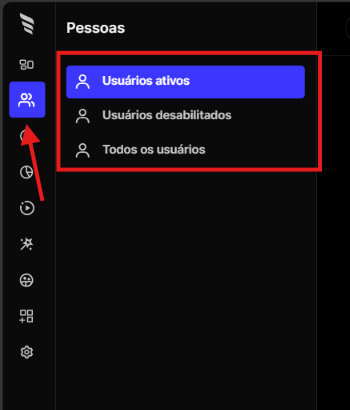
Na **área Pessoas**, você pode gerenciar os usuários da plataforma e consultar as principais informações relacionadas a cada um deles. É possível visualizar usuários ativos e desabilitados, criar novos usuários, enviar e-mails de boas-vindas, copiar o link para atualização de senha e acessar o perfil individual de cada usuário.

No perfil, você pode acompanhar métricas de compras, engajamento e aprendizagem, consultar as inscrições em grupos, visualizar o histórico de pagamentos e acessar os dados cadastrais do usuário.

Neste artigo, você encontrará uma visão geral das abas de usuários e um detalhamento das informações disponíveis no perfil de cada usuário.

### Visão geral

O módulo **Pessoas** é dividido em três abas:

* **Usuários ativos**

  Reúne os usuários que estão habilitados na plataforma, mesmo que não possuam inscrições em grupos/cursos.
* **Usuários desabilitados**

  **R**eúne os usuários que tiveram o acesso desabilitado/excluído.
* **Todos os usuários**

  **R**eúne usuários ativos e desabilitados em uma única lista.

<figure><img src="https://2259447927-files.gitbook.io/~/files/v0/b/gitbook-x-prod.appspot.com/o/spaces%2Fwebm0QbRMYk9AEqv2lsa%2Fuploads%2FzYC5xZtCDR8mlygHMEAq%2Fimage.png?alt=media&amp;token=ab1778ab-7f8b-4f0c-b73e-d4e5a004bf47" alt=""><figcaption></figcaption></figure>

{% hint style="success" %}
Em todas as abas, você pode:

* Criar um usuário manualmente, clicando em **Novo usuário**.
* Pesquisar um usuário específico.
  {% endhint %}

Em cada aba é apresentada uma tabela com as informações:

* **ID**&#x20;

  Número de identificação do usuário na plataforma.
* **Usuário**

  Nome de exibição e e-mail do usuário.
* **Situação**

  Indica se o usuário está "Ativo" ou "Desabilitado".
* **Data de cadastro**

  Informa a data e o horário da criação do cadastro na plataforma.

<figure><img src="https://2259447927-files.gitbook.io/~/files/v0/b/gitbook-x-prod.appspot.com/o/spaces%2Fwebm0QbRMYk9AEqv2lsa%2Fuploads%2FmZb5EoFe6iZRgeojgNgT%2Fimage.png?alt=media&amp;token=f3152e79-aee6-4e26-bad5-340688a13d60" alt=""><figcaption></figcaption></figure>

A seguir, cada aba é detalhada.

### Usuários ativos

A aba "**Usuários ativos"** reúne os usuários que estão habilitados e podem acessar a plataforma.

O status "**ativo"** indica que o acesso do usuário está liberado. Isso não significa, necessariamente, que ele esteja utilizando ou acessando a plataforma no momento.

<figure><img src="https://2259447927-files.gitbook.io/~/files/v0/b/gitbook-x-prod.appspot.com/o/spaces%2Fwebm0QbRMYk9AEqv2lsa%2Fuploads%2FdJ87IwaeJy810HCWjiQo%2Fimage.png?alt=media&amp;token=72a0c719-1f27-4e6c-9f04-018789ee949c" alt=""><figcaption></figcaption></figure>

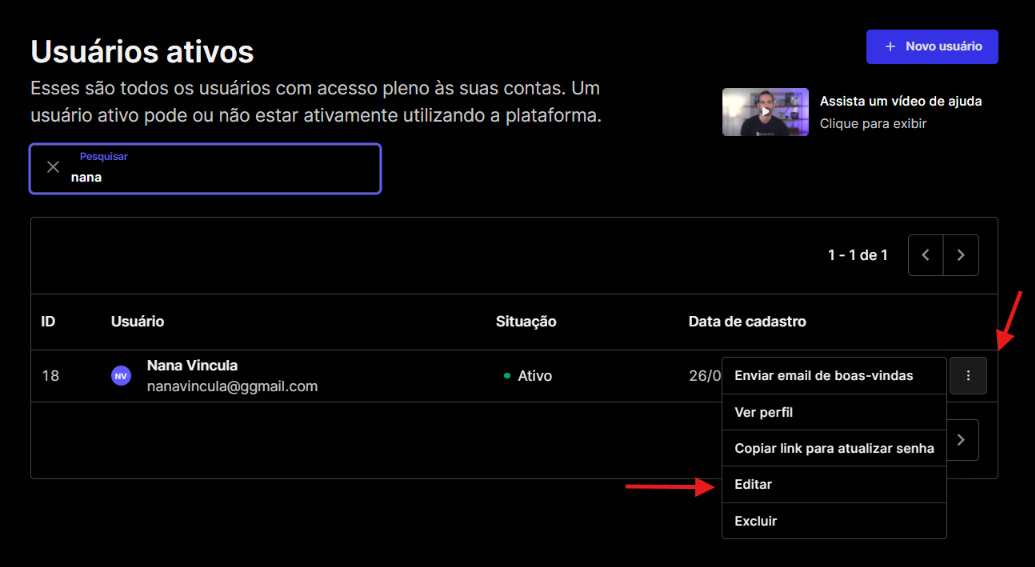
Ao clicar no menu de três pontos ao lado de um usuário, são apresentadas as seguintes opções:

* **Enviar email de boas-vindas**
* **Ver perfil**
* [**Copiar link para atualizar senha**](#consigo-enviar-um-link-para-o-usuario-atualizar-senha)
* [**Editar**](#verificar-e-editar-informacoes-do-usuario)
* [**Excluir**](#como-desabilitar-um-usuario) (o usuário será desabilitado e poderá ser restaurado futuramente por você)

<figure><img src="https://2259447927-files.gitbook.io/~/files/v0/b/gitbook-x-prod.appspot.com/o/spaces%2Fwebm0QbRMYk9AEqv2lsa%2Fuploads%2FkYKzJv227ReOdyK8SEvx%2Fimage.png?alt=media&amp;token=c6cfb774-373e-4714-8b69-7f5252ea1d37" alt=""><figcaption></figcaption></figure>

{% hint style="warning" %}
**Importante:**&#x20;

A opção **Excluir** desabilita o usuário. O cadastro não é apagado definitivamente e pode ser restaurado posteriormente.
{% endhint %}

### Todos os usuários

A aba "**Todos os usuários"** reúne em uma única lista os usuários ativos e desabilitados.

Essa visão permite consultar o histórico completo de usuários cadastrados na plataforma sem precisar alternar entre as abas de usuários ativos e desabilitados.

<figure><img src="https://2259447927-files.gitbook.io/~/files/v0/b/gitbook-x-prod.appspot.com/o/spaces%2Fwebm0QbRMYk9AEqv2lsa%2Fuploads%2F1Px14U5DIQCO6HPPEmZJ%2Fimage.png?alt=media&amp;token=c1982b61-d4bb-4bf5-81f5-2c62f89bdd5b" alt=""><figcaption></figcaption></figure>

### Usuários desabilitados

A aba **Usuários desabilitados** reúne os usuários que não estão mais habilitados para acessar a plataforma.

<figure><img src="https://2259447927-files.gitbook.io/~/files/v0/b/gitbook-x-prod.appspot.com/o/spaces%2Fwebm0QbRMYk9AEqv2lsa%2Fuploads%2FxyDdTFG3U2M8Vp5By8tp%2Fimage.png?alt=media&amp;token=0f3b51fb-a078-46e7-8a26-c9b8d40d341c" alt=""><figcaption></figcaption></figure>

Os dados e o histórico desses usuários permanecem registrados, permitindo que o acesso seja restaurado posteriormente.

No menu de três pontos, estão disponíveis as opções:

* **Enviar email de boas-vindas**
* **Ver perfil**
* **Copiar link para atualizar senha**
* **Restaurar**

Ao selecionar **Restaurar**, o usuário volta a ficar habilitado na plataforma.

<figure><img src="https://2259447927-files.gitbook.io/~/files/v0/b/gitbook-x-prod.appspot.com/o/spaces%2Fwebm0QbRMYk9AEqv2lsa%2Fuploads%2FZzcoPVtRALJyv7TtpVEL%2Fimage.png?alt=media&amp;token=3c52bd7d-f000-42bd-a215-53bcb2abe426" alt=""><figcaption></figcaption></figure>

### Verificar e editar informações do usuário

Ao clicar em "**Editar"**, você acessa a página individual do usuário.

<figure><img src="https://2259447927-files.gitbook.io/~/files/v0/b/gitbook-x-prod.appspot.com/o/spaces%2Fwebm0QbRMYk9AEqv2lsa%2Fuploads%2Fu5rlDxa27ZpVvNrPROx2%2Fimage.png?alt=media&amp;token=f05eb867-fa11-4d3c-b67d-63634561d068" alt=""><figcaption></figcaption></figure>

As informações são organizadas em quatro abas:

* [**Métricas**](#metricas)
* [**Grupos**](#grupos)
* [**Pagamentos**](#pagamentos)
* [**Identificação**](#identificacao)

<figure><img src="https://2259447927-files.gitbook.io/~/files/v0/b/gitbook-x-prod.appspot.com/o/spaces%2Fwebm0QbRMYk9AEqv2lsa%2Fuploads%2FB9TqD2hdLRkuAQOv6Bpy%2Fimage.png?alt=media&amp;token=5c1ca121-ae3d-40b9-b3b1-de923d1cfa72" alt=""><figcaption></figcaption></figure>

### Métricas

A aba **Métricas** apresenta os principais indicadores relacionados ao usuário, organizados em diferentes blocos.

* [**Compras**](#compras)
* [**Engajamento**](#engajamento)
* [**Ensino & Aprendizado**](#ensino-and-aprendizado)

<figure><img src="https://2259447927-files.gitbook.io/~/files/v0/b/gitbook-x-prod.appspot.com/o/spaces%2Fwebm0QbRMYk9AEqv2lsa%2Fuploads%2F3Wu1otdKoHFQdBwp3xlt%2Fimage.png?alt=media&amp;token=40f1d497-ea14-45c9-887b-1a2f789fa0f4" alt=""><figcaption></figcaption></figure>

#### **Compras**

Exibe informações relacionadas às compras do usuário, como:

<table><thead><tr><th width="188.5999755859375">Item</th><th>Descrição</th></tr></thead><tbody><tr><td><strong>Lifetime Value (LTV)</strong></td><td>Indica todo o lucro líquido gerado pelo cliente ao longo de seu relacionamento com a plataforma.</td></tr><tr><td><strong>Compras únicas</strong></td><td>Lista todas as compras únicas realizadas pelo usuário. As assinaturas não são incluídas nesta seção.</td></tr><tr><td><strong>Assinaturas ativas</strong></td><td>Lista todas as assinaturas ativas realizadas pelo usuário.</td></tr></tbody></table>

<figure><img src="https://2259447927-files.gitbook.io/~/files/v0/b/gitbook-x-prod.appspot.com/o/spaces%2Fwebm0QbRMYk9AEqv2lsa%2Fuploads%2FxmcvqHDF5Xd7QigALOxe%2Fimage.png?alt=media&amp;token=9d08b8a2-3177-402d-92ff-65b4f4111544" alt=""><figcaption></figcaption></figure>

#### **Engajamento**

Apresenta informações sobre a interação do usuário na plataforma, como:

<table><thead><tr><th width="143.800048828125">Item</th><th>Descrição</th></tr></thead><tbody><tr><td><strong>Postagens</strong></td><td>Apresenta a quantidade de postagens realizadas pelo usuário.</td></tr><tr><td><strong>Comentários</strong></td><td>Apresenta a quantidade de comentários realizados pelo usuário.</td></tr><tr><td><strong>Reações</strong></td><td>Apresenta a quantidade de reações realizadas pelo usuário.</td></tr><tr><td>Atividades</td><td>O registro de atividades exibido no mapa de calor permite acompanhar todos os acessos realizados pelo usuário ao longo de um período de um ano.</td></tr></tbody></table>

<figure><img src="https://2259447927-files.gitbook.io/~/files/v0/b/gitbook-x-prod.appspot.com/o/spaces%2Fwebm0QbRMYk9AEqv2lsa%2Fuploads%2FmE40E8fjvAD4lhhWdTZM%2Fimage.png?alt=media&amp;token=d8c63eab-3e6f-4cc8-b4f8-df1cee10350a" alt=""><figcaption></figcaption></figure>

#### **Ensino & Aprendizado**

Apresenta informações relacionadas à experiência de aprendizagem do usuário, como:

<table><thead><tr><th width="201.4000244140625">Item</th><th>Descrição</th></tr></thead><tbody><tr><td><strong>Grupos</strong></td><td>Indica a quantidade total de grupos nos quais o usuário possui uma inscrição ativa.</td></tr><tr><td><strong>Aulas concluídas</strong></td><td>Indica a quantidade de aulas marcadas como concluídas pelo usuário.</td></tr><tr><td><strong>Quizzes respondidos</strong></td><td>Indica a quantidade de quizzes respondidos pelo usuário.</td></tr><tr><td><strong>Nota média</strong></td><td>Apresenta a média das notas obtidas pelo usuário nos grupos dos quais faz parte.</td></tr><tr><td><strong>Média de conclusão</strong></td><td>Indica a média de conclusão das aulas, considerando a proporção de aulas marcadas como concluídas em relação ao total de aulas.</td></tr><tr><td><strong>Certificados emitidos</strong></td><td>Apresenta os certificados emitidos para o usuário nos grupos dos quais faz parte.</td></tr></tbody></table>

<figure><img src="https://2259447927-files.gitbook.io/~/files/v0/b/gitbook-x-prod.appspot.com/o/spaces%2Fwebm0QbRMYk9AEqv2lsa%2Fuploads%2FFlRviYRE9cwWnqzDCyWl%2Fimage.png?alt=media&amp;token=f1f6a512-caa8-4e03-b65b-940d73f5a6ab" alt=""><figcaption></figcaption></figure>

### Grupos

A aba **Grupos** apresenta uma tabela com os grupos aos quais o usuário está vinculado e a relação de  certificados já emitidos do usuário.

<figure><img src="https://2259447927-files.gitbook.io/~/files/v0/b/gitbook-x-prod.appspot.com/o/spaces%2Fwebm0QbRMYk9AEqv2lsa%2Fuploads%2FPoqXjtHxJ5x1NrAzUZEw%2Fimage.png?alt=media&amp;token=b6472552-d545-4e55-9a6f-0d4fbd0736ca" alt=""><figcaption></figcaption></figure>

A tabela reúne informações como:

<table><thead><tr><th width="132.5999755859375">Item</th><th>Descrição</th></tr></thead><tbody><tr><td><strong>Grupo</strong></td><td>Nome do grupo ao qual o usuário está inscrito.</td></tr><tr><td><strong>Conclusão</strong></td><td>Percentual de conclusão do conteúdo do grupo pelo usuário.</td></tr><tr><td><strong>Nota Média</strong></td><td>Média das notas obtidas pelo usuário nas atividades avaliativas do grupo.</td></tr><tr><td><strong>Tarefa</strong></td><td>Quantidade de tarefas concluídas em relação ao total de tarefas disponíveis para o usuário no grupo.</td></tr><tr><td><a href="#tipos-de-inscricao"><strong>Tipo</strong></a></td><td>Indica a origem ou a forma como a inscrição do usuário no grupo foi realizada.</td></tr><tr><td><strong>Espaço</strong></td><td>Identifica o espaço ao qual o grupo está vinculado.</td></tr><tr><td><strong>Criação</strong></td><td>Data em que a inscrição do usuário no grupo foi criada.</td></tr><tr><td><strong>Expiração</strong></td><td>Data em que o acesso do usuário ao grupo será encerrado. Quando o acesso é <strong>vitalício</strong>, o campo apresenta um hífen (<strong>-</strong>) em vez de uma data.</td></tr></tbody></table>

<figure><img src="https://2259447927-files.gitbook.io/~/files/v0/b/gitbook-x-prod.appspot.com/o/spaces%2Fwebm0QbRMYk9AEqv2lsa%2Fuploads%2FDEeC8paueu0UT40hoHxB%2Fimage.png?alt=media&amp;token=77dfdf8c-7502-4eb1-b313-5da461360a9f" alt=""><figcaption></figcaption></figure>

Abaixo segue tabela explicativa sobre os tipos de inscrição:

#### Tipos de inscrição

<table><thead><tr><th width="239">Tipo exibido</th><th>O que significa</th></tr></thead><tbody><tr><td><strong>Manual</strong></td><td>Inscrição criada diretamente por um administrador.</td></tr><tr><td><strong>Autoinscrição</strong></td><td>Inscrição realizada pelo próprio usuário em um grupo com acesso liberado.</td></tr><tr><td><strong>Interlinked</strong></td><td>Inscrição recebida automaticamente porque o usuário está inscrito em outro grupo que possui vínculo com este grupo.</td></tr><tr><td><strong>Pago</strong></td><td>Inscrição gerada a partir de uma compra realizada pelo usuário.</td></tr><tr><td><strong>Import-request</strong></td><td>Inscrição realizada por meio da importação de uma planilha de inscrições.</td></tr><tr><td><strong>migrated-[plataforma]</strong></td><td>Inscrição gerada a partir de uma compra realizada em um checkout externo. Nesse campo, <strong>[plataforma]</strong> corresponde ao nome da plataforma utilizada para realizar o pagamento.</td></tr><tr><td><strong>Moderado</strong></td><td>Inscrição realizada após o usuário solicitar acesso a um grupo com ingresso restrito e o administrador aceitar a solicitação.</td></tr><tr><td><strong>Substituição de plataforma</strong></td><td>Inscrição relacionada a um processo de substituição ou migração de plataforma.</td></tr></tbody></table>

#### **Nova inscrição**

Para vincular o usuário a um novo grupo:

1. Clique em **Nova inscrição**.
2. Selecione o grupo desejado.
3. Conclua a inscrição.

{% hint style="success" %}
Nesse caso, a inscrição será do tipo "Manual".
{% endhint %}

<figure><img src="https://2259447927-files.gitbook.io/~/files/v0/b/gitbook-x-prod.appspot.com/o/spaces%2Fwebm0QbRMYk9AEqv2lsa%2Fuploads%2FtXiYyNh2TU8KcS0ZCg5s%2Fimage.png?alt=media&amp;token=0118f080-8099-4ac8-9721-e97e24aa6214" alt=""><figcaption></figcaption></figure>

Abaixo da tabela de grupos, também é possível consultar o histórico de **Certificados emitidos**, com informações sobre o grupo, a data de conclusão e a data de emissão do certificado.

<figure><img src="https://2259447927-files.gitbook.io/~/files/v0/b/gitbook-x-prod.appspot.com/o/spaces%2Fwebm0QbRMYk9AEqv2lsa%2Fuploads%2FsVXRo8JDCOyTX7yENatR%2Fimage.png?alt=media&amp;token=5e597ce1-efc0-4ba9-956d-9d56c014fab0" alt=""><figcaption></figcaption></figure>

#### **Gerenciar inscrição**

Para gerenciar um vínculo existente, clique no menu de três pontos ao lado do grupo desejado.

As opções disponíveis são:

* **Editar expiração**
* **Remover acesso**
* **Emitir certificado**

<figure><img src="https://2259447927-files.gitbook.io/~/files/v0/b/gitbook-x-prod.appspot.com/o/spaces%2Fwebm0QbRMYk9AEqv2lsa%2Fuploads%2FyoOTePgt2DGRAG9RH6un%2Fimage.png?alt=media&amp;token=47f287e9-ccfd-4430-993d-4b31ab6ee1a8" alt=""><figcaption></figcaption></figure>

### Pagamentos

A aba **Pagamentos** apresenta o histórico de transações realizadas pelo usuário.

As informações incluem:

* **ID**
* **Valor**
* **Produto adquirido**
* **Método de pagamento**
* **Status**
* **Data**

<figure><img src="https://2259447927-files.gitbook.io/~/files/v0/b/gitbook-x-prod.appspot.com/o/spaces%2Fwebm0QbRMYk9AEqv2lsa%2Fuploads%2FnEraxx0lwt76oPosq48X%2Fimage.png?alt=media&amp;token=63f22961-f231-4eb5-aca4-10b7798a3d08" alt=""><figcaption></figcaption></figure>

### Identificação

A aba **Identificação** reúne os principais dados cadastrais e de acesso do usuário.

**Nome**

Permite consultar o primeiro nome, o sobrenome e o nome de exibição.

O **nome de exibição** é utilizado publicamente na plataforma, enquanto o primeiro nome e o sobrenome são utilizados para registrar o nome legal do usuário, que será exibido no certificado.<br>

* O primeiro nome e o sobrenome são utilizados para registrar o nome legal do usuário, que será exibido no certificado.&#x20;
* O nome de exibição é utilizado publicamente na plataforma.<br>

<table><thead><tr><th width="167">Item</th><th>Descrição</th></tr></thead><tbody><tr><td><strong>Nome</strong></td><td><p>Permite consultar o primeiro nome, o sobrenome e o nome de exibição do usuário. </p><ul><li>O <strong>primeiro nome</strong> e o <strong>sobrenome</strong> são utilizados para registrar o nome legal do usuário, que será exibido no certificado. </li><li>O <strong>nome de exibição</strong> é utilizado publicamente na plataforma.</li></ul></td></tr><tr><td><strong>Biografia</strong></td><td>Apresenta a biografia informada pelo usuário, que pode ser exibida em seu perfil.</td></tr><tr><td><strong>Nome de usuário</strong></td><td>Identificador único utilizado para compor a URL do perfil do usuário.</td></tr><tr><td><strong>E-mail</strong></td><td>Endereço utilizado para login, comunicações relacionadas à segurança e notificações da plataforma. Também informa se o e-mail foi verificado.</td></tr><tr><td><strong>Documento</strong></td><td>CPF ou CNPJ cadastrado para o usuário. Essa informação fica disponível apenas para administradores.</td></tr><tr><td><strong>Data de nascimento</strong></td><td>Apresenta a data de nascimento cadastrada pelo usuário.</td></tr><tr><td><strong>Segurança</strong></td><td>Permite definir uma nova senha para o usuário. A senha deve ter, no mínimo, 10 caracteres, incluindo letra maiúscula, letra minúscula, número e caractere especial.</td></tr><tr><td><strong>Localização</strong></td><td>Apresenta o país de origem e a moeda de preferência do usuário. Atualmente, as vendas pela plataforma estão disponíveis apenas para o Brasil.</td></tr></tbody></table>

<figure><img src="https://2259447927-files.gitbook.io/~/files/v0/b/gitbook-x-prod.appspot.com/o/spaces%2Fwebm0QbRMYk9AEqv2lsa%2Fuploads%2FDsMiLopBPNKmacxGKFlV%2Fimage.png?alt=media&amp;token=6e608faa-3ab4-418c-9ada-f29ffca283e4" alt=""><figcaption></figcaption></figure>

<figure><img src="https://2259447927-files.gitbook.io/~/files/v0/b/gitbook-x-prod.appspot.com/o/spaces%2Fwebm0QbRMYk9AEqv2lsa%2Fuploads%2FlpT5Jg0fb30d1uqSW88k%2Fimage.png?alt=media&amp;token=39149e0b-f31d-44c6-8e09-471db6007c8e" alt=""><figcaption></figcaption></figure>

### Perguntas frequentes

#### O que a plataforma considera como usuário ativo?

Um usuário ativo é aquele que está **habilitado** na plataforma e possui algum tipo de vínculo com ela.

Já um usuário desabilitado é considerado inativo.

O status **ativo** não significa que o usuário esteja acessando a plataforma naquele momento. Ele indica que o acesso está habilitado.

#### Um usuário apenas cadastrado na plataforma conta no plano?

Não. O simples cadastro do usuário não é suficiente para que ele seja considerado na contagem do plano.

Para ser contabilizado, o usuário precisa estar cadastrado, habilitado e possuir algum tipo de vínculo com a plataforma.

Por exemplo, um aluno que não faz mais parte de nenhum grupo, mas continua cadastrado e habilitado, não será contabilizado apenas por permanecer cadastrado.

{% hint style="warning" %}
**Atenção:** usuários que utilizam o novo ambiente de Comunidade podem seguir uma regra específica de contagem. Consulte a seção abaixo.
{% endhint %}

#### Como desabilitar um usuário?

Para desabilitar um usuário:

1. Acesse "**Pessoas"**.
2. Localize o usuário desejado.
3. Clique no menu de três pontos.
4. Selecione **Excluir**.

Essa ação desabilita o usuário. O cadastro permanece salvo e pode ser restaurado posteriormente.

Um usuário desabilitado não consegue acessar a plataforma ou efetuar uma compra.

<figure><img src="https://2259447927-files.gitbook.io/~/files/v0/b/gitbook-x-prod.appspot.com/o/spaces%2Fwebm0QbRMYk9AEqv2lsa%2Fuploads%2F6jz1rCPJhtmJcN9SF6XH%2Fimage.png?alt=media&amp;token=677e2dcb-3fec-4002-a100-bdb8b733f581" alt=""><figcaption></figcaption></figure>

#### Usuários da nova Comunidade também contam no plano?

Sim. Usuários que não possuem vínculo com nenhum grupo, mas utilizam o novo ambiente de **Comunidade**, podem ser considerados na contagem de usuários do plano.

Quando o usuário está utilizando e interagindo com a Comunidade, como ao acessar o ambiente ou realizar comentários, ele pode entrar na contagem.

> **Importante:** a contagem de usuários da nova Comunidade possui regras específicas e não deve ser interpretada da mesma forma que a regra geral de usuários vinculados a grupos.

#### Consigo enviar um link para o usuário atualizar senha?

Sim. É possível criar um link para o usuário atualizar a senha:

1. Vá em Pessoas
2. Encontre o usuário
3. Clique nos 3 pontinhos no canto direito
4. Clique em "**Copiar link para atualizar senha**"

<figure><img src="https://2259447927-files.gitbook.io/~/files/v0/b/gitbook-x-prod.appspot.com/o/spaces%2Fwebm0QbRMYk9AEqv2lsa%2Fuploads%2Fovn059lfUiojZaQr5Wy0%2Fimage.png?alt=media&amp;token=8d624a99-25b8-46fa-bc91-1277b49e5e43" alt=""><figcaption></figcaption></figure>

5. Copie o link para enviar para o usuário via whatsapp, por exemplo, e/ou "**Enviar e-mail"**.

<figure><img src="https://2259447927-files.gitbook.io/~/files/v0/b/gitbook-x-prod.appspot.com/o/spaces%2Fwebm0QbRMYk9AEqv2lsa%2Fuploads%2FmiOHoQC6z1alEdhTOUB5%2Fimage.png?alt=media&amp;token=48aa0428-de62-4063-87e3-34d44776dacc" alt=""><figcaption></figcaption></figure>
