> For the complete documentation index, see [llms.txt](https://ajuda.ensinio.com/llms.txt). Markdown versions of documentation pages are available by appending `.md` to page URLs; this page is available as [Markdown](https://ajuda.ensinio.com/duvidas-frequentes-1/comunidades.md).
# Comunidades
A comunidade é uma ótima forma de conectar seus membros e criar interações valiosas.
Sua plataforma pode ter: uma Comunidade dentro de cada grupo e uma Comunidade Geral ou Global (Feed).
Os posts de vídeos e mensagens das Comunidades aparecem tipo uma conversa de Whatsapp, em que é possível reagir e responder as postagens.
No feed (comunidade geral ou global) aparece um compilado de comentários feitos nas aulas, comunidades e no próprio feed, mas ele é único para cada aluno, pois é possível fazer postagens apenas para membros de um grupo específico também.
Sendo assim, no Feed, um aluno verá os comentários que acontecem diretamente no Feed e os comentários do grupo ou grupos em que ele é membro. Depende de como você configurar.
**Tipos de Comunidade:**
1. ***Comunidade Privada***
2. ***Comunidade Global (Feed)***
### **1. Comunidade Privada (dentro de um Grupo)**
É possível configurar um grupo apenas como uma Comunidade, sem conteúdos.
### - Grupo apenas como Comunidade
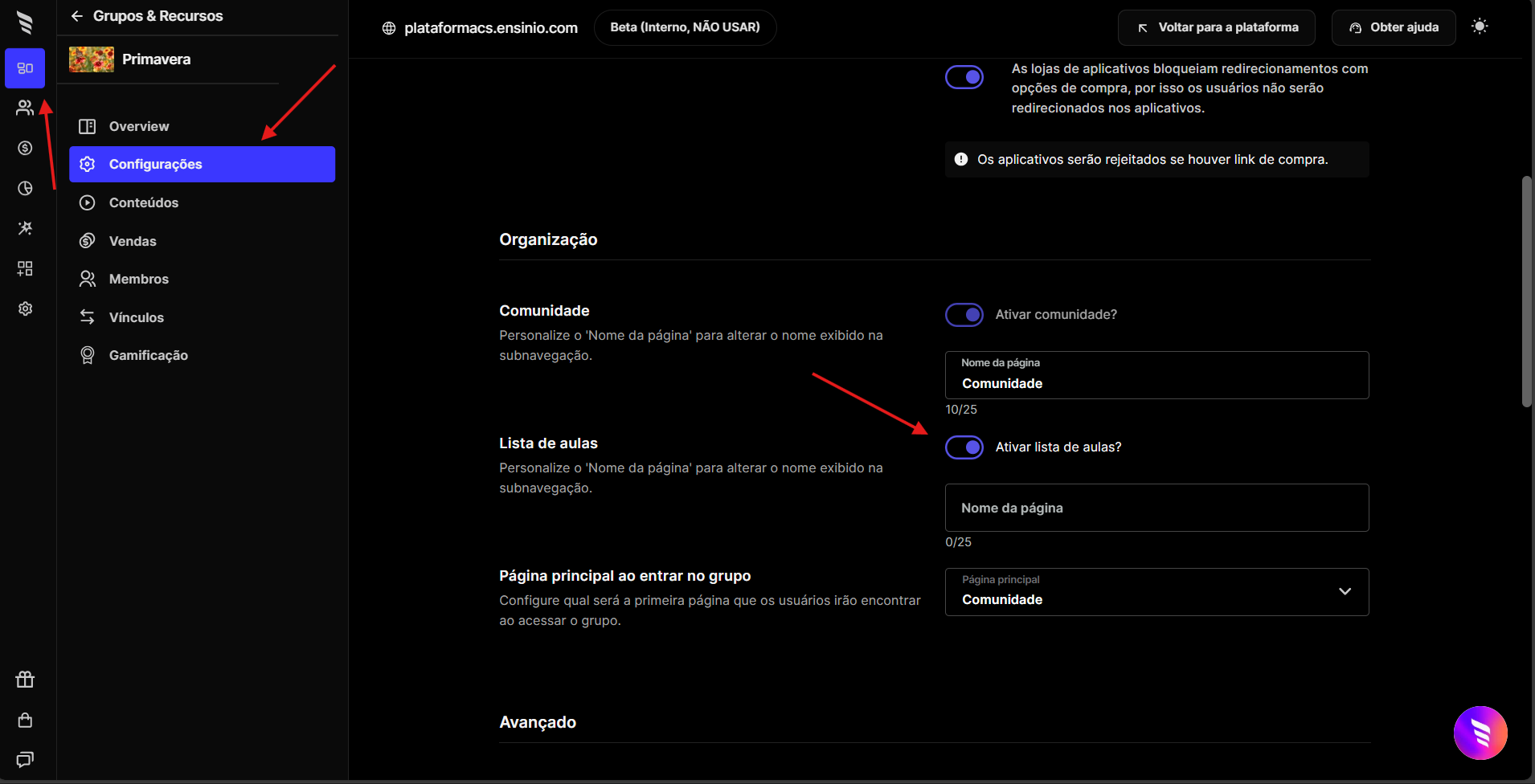
Se quiser deixar um grupo apenas como uma Comunidade Privada, desabilite os Conteúdos:
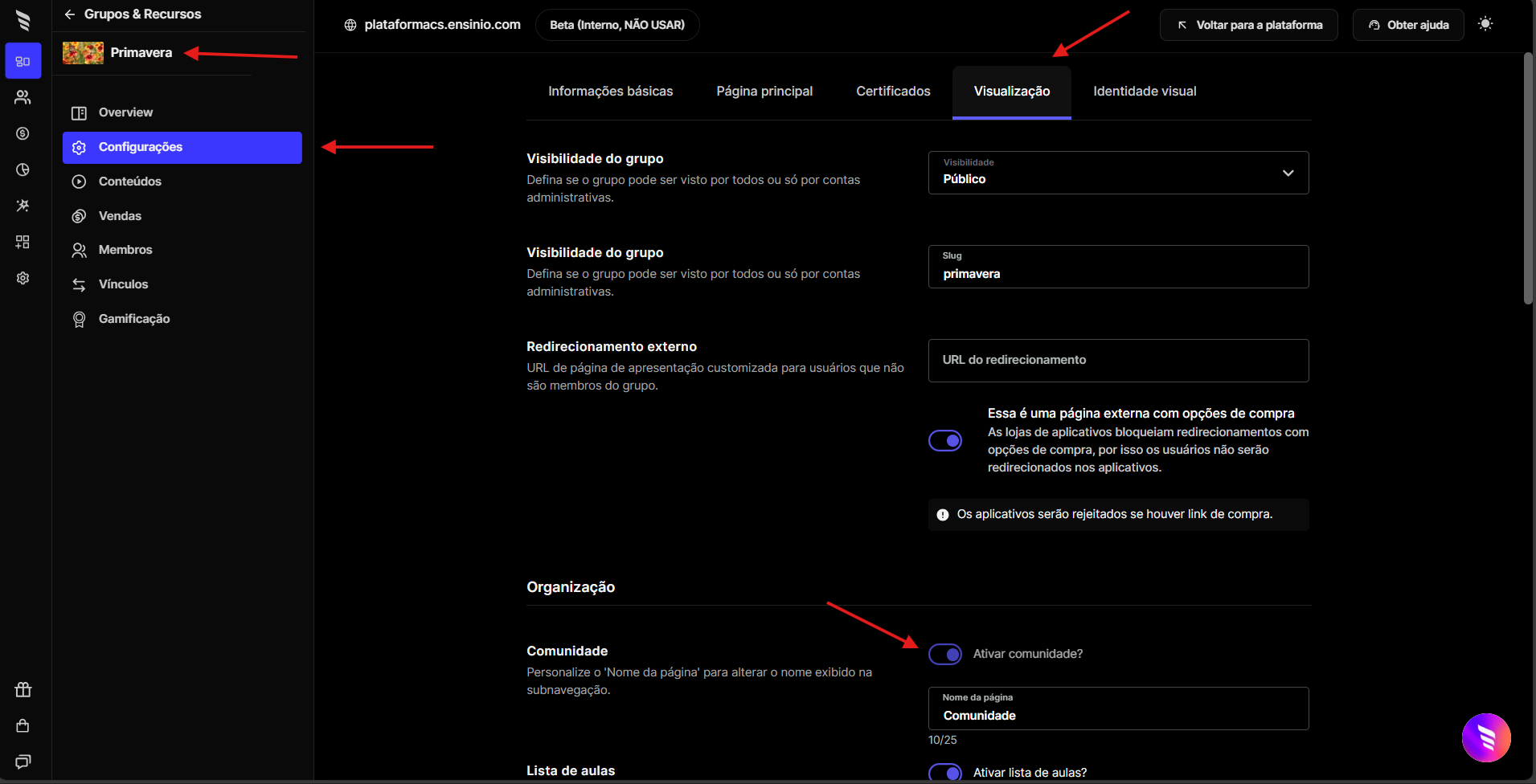
1. Vá em "**Configurações".**
2. Clique na aba "**Visualização".**
3. Habilite a opção **"Ativar comunidade?"**
4. Desabilite a opção "**Ativar lista de aulas?**".
Dessa forma, o grupo funcionará apenas como uma Comunidade.
### O que o usuário vê em uma Comunidade privada
1. *Todas as postagens feitas nessa Comunidade.*
2. *Todas as mensagens postadas apenas para esse grupo lá no Feed.*
### - Grupo sem comunidade
Deixe a Comunidade desativada na aba Visualização, dentro do Grupo:
1. Vá em "**Configurações".**
2. Clique em "**Visualização".**
3. "**Organização**" > desative a opção "**Ativar comunidade",** caso esteja ativada**.**
{% hint style="warning" %}
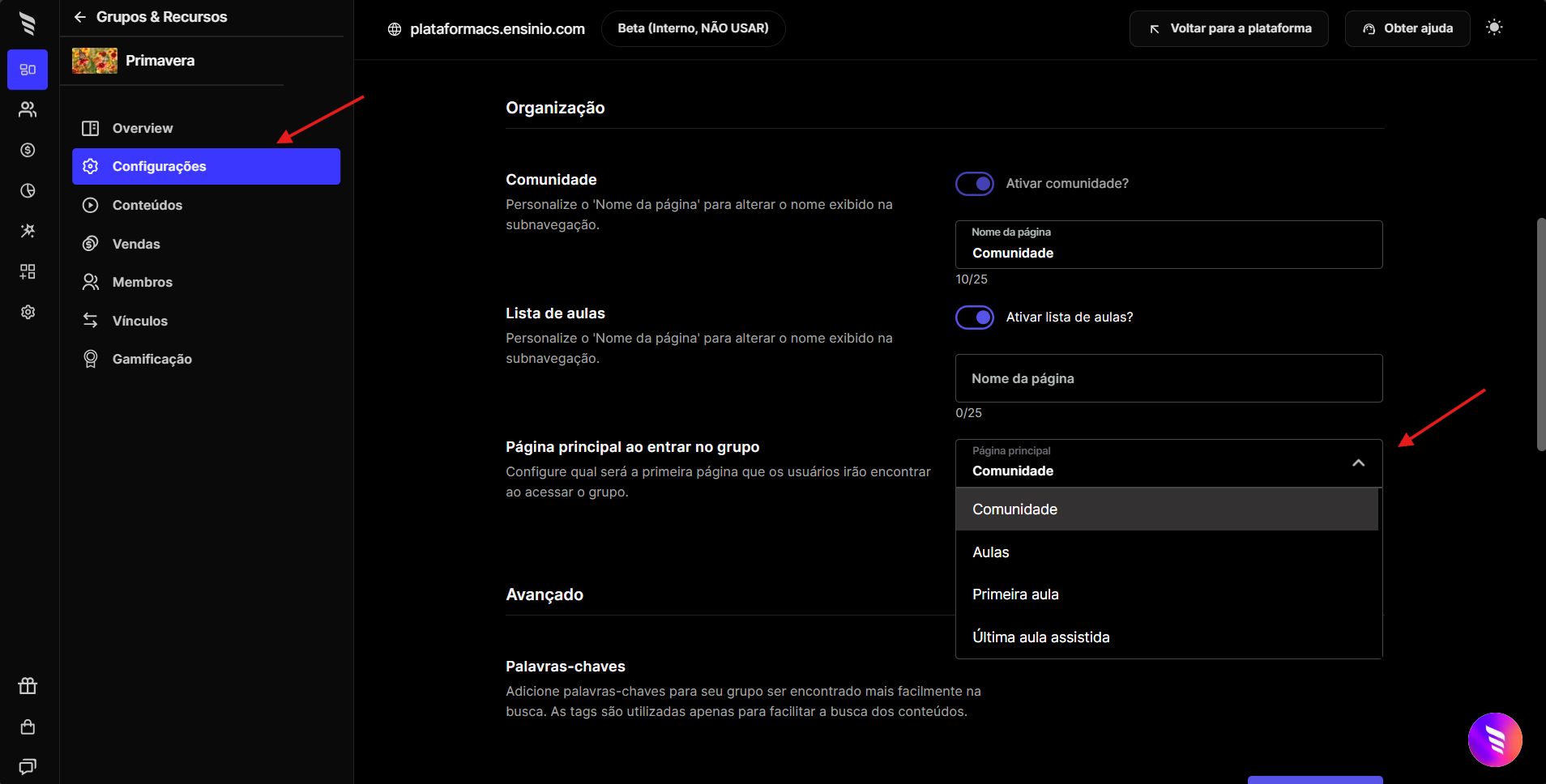
Para ser possível desativar a Comunidade de um grupo, a Comunidade não pode estar selecionada como “Página principal ao entrar no grupo”.
{% endhint %}
Para alterar a página definida como “**Página principal ao entrar no grupo**”.
1. Vá em "**Configurações".**
2. Clique em "**Visualização".**
3. Organização > "**Página principal ao entrar no grupo**".
{% hint style="info" %}
Para criar um grupo apenas com uma capa ou vídeo para tão somente apresentar em "Destaques" visando fazer alguma divulgação, por exemplo, basta desativar as opções "Ativar comunidade" (após desativar a opção "**Página principal ao entrar no grupo**") e não adicionar nenhum conteúdo ao grupo.
{% endhint %}
### **2. Comunidade global (Feed)**
Como o próprio nome sugere, é algo que está fora dos grupos.
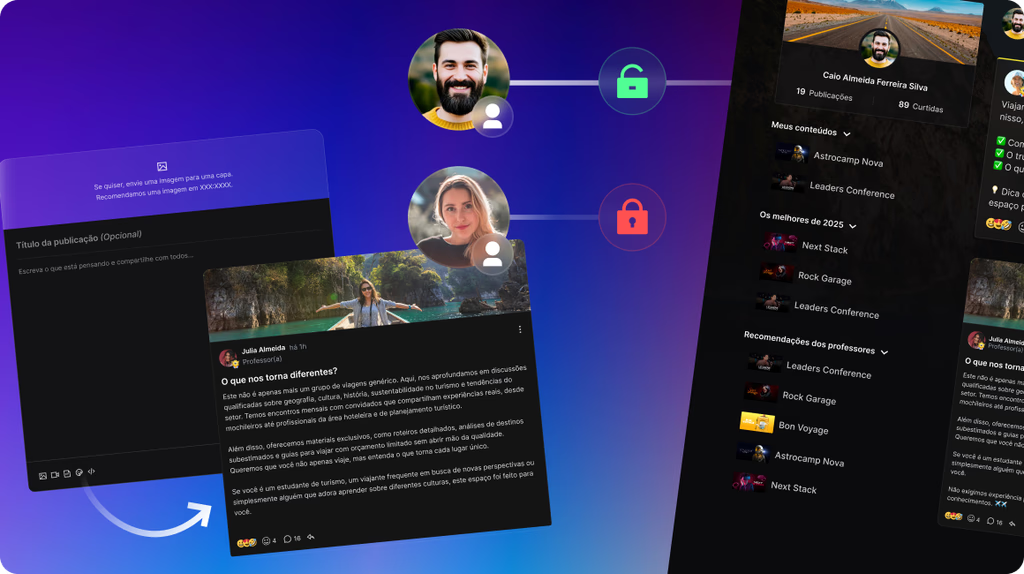
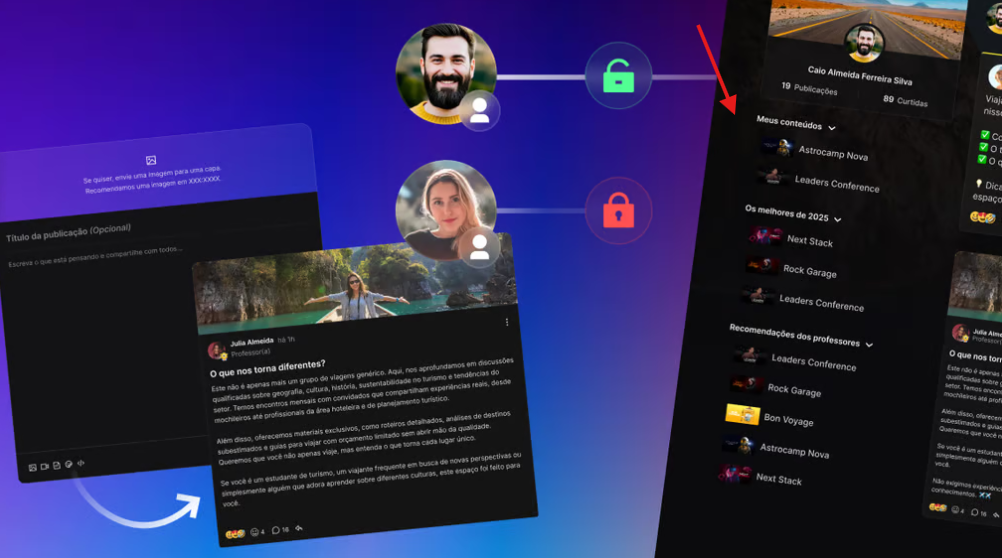
O design do Feed é diferente, a postagem é do tipo blog.
### Quem pode ter acesso ao Feed?
Você decide quem terá acesso ao Feed. É possível configurar para que todos os usuários da plataforma tenham acesso ou apenas membros dos grupos que você selecionar.
### Quais usuários poderão visualizar sua próxima postagem?
As postagens podem ser direcionadas:
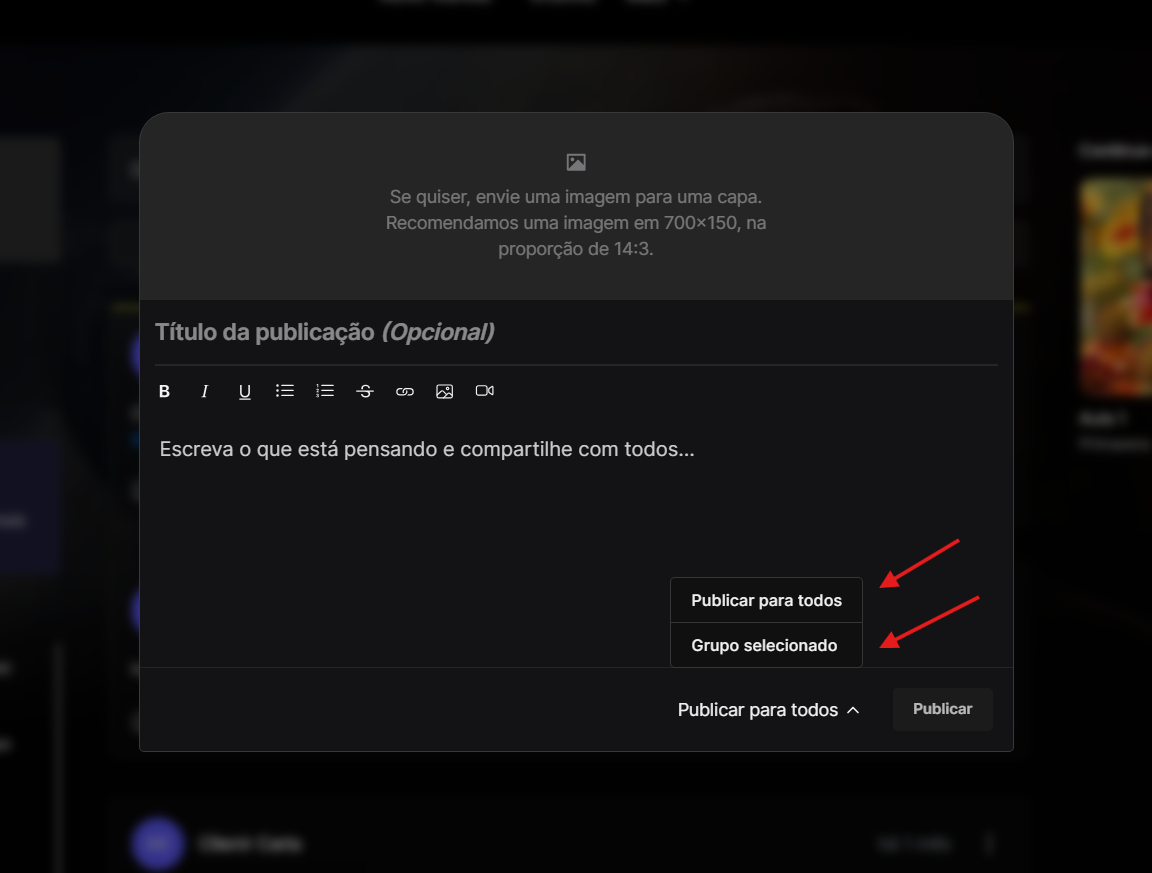
1. *Apenas para membros de determinado grupo.*
2. *Para todos os participantes da Comunidade Global.*
Quando for postar algo no Feed, você pode escolher se quer postar para todos os participantes ou apenas para os membros de um determinado grupo.
{% hint style="info" %}
No Feed:
* É possível FIXAR UMA POSTAGEM direcionada para todos os participantes.
* Não é possível fixar uma postagem feita com visualização apenas para determinado grupo.
{% endhint %}
### O que o usuário vê no Feed:
1. *Todas as mensagens públicas postadas diretamente no Feed.*
2. *Todas as mensagens postadas no Feed apenas para os grupos em que ele é membro.*
3. *As mensagens postadas na Comunidade privada dos grupos em que ele é membro, de acordo com a sua configuração.*
{% hint style="info" %}
As postagens do Feed que forem feitas para um grupo específico também aparecerão na Comunidade privada desse grupo, caso ele tenha.
{% endhint %}
### Como habilitar o Feed?
Para habilitar essa Comunidade (Feed), basta ir em:
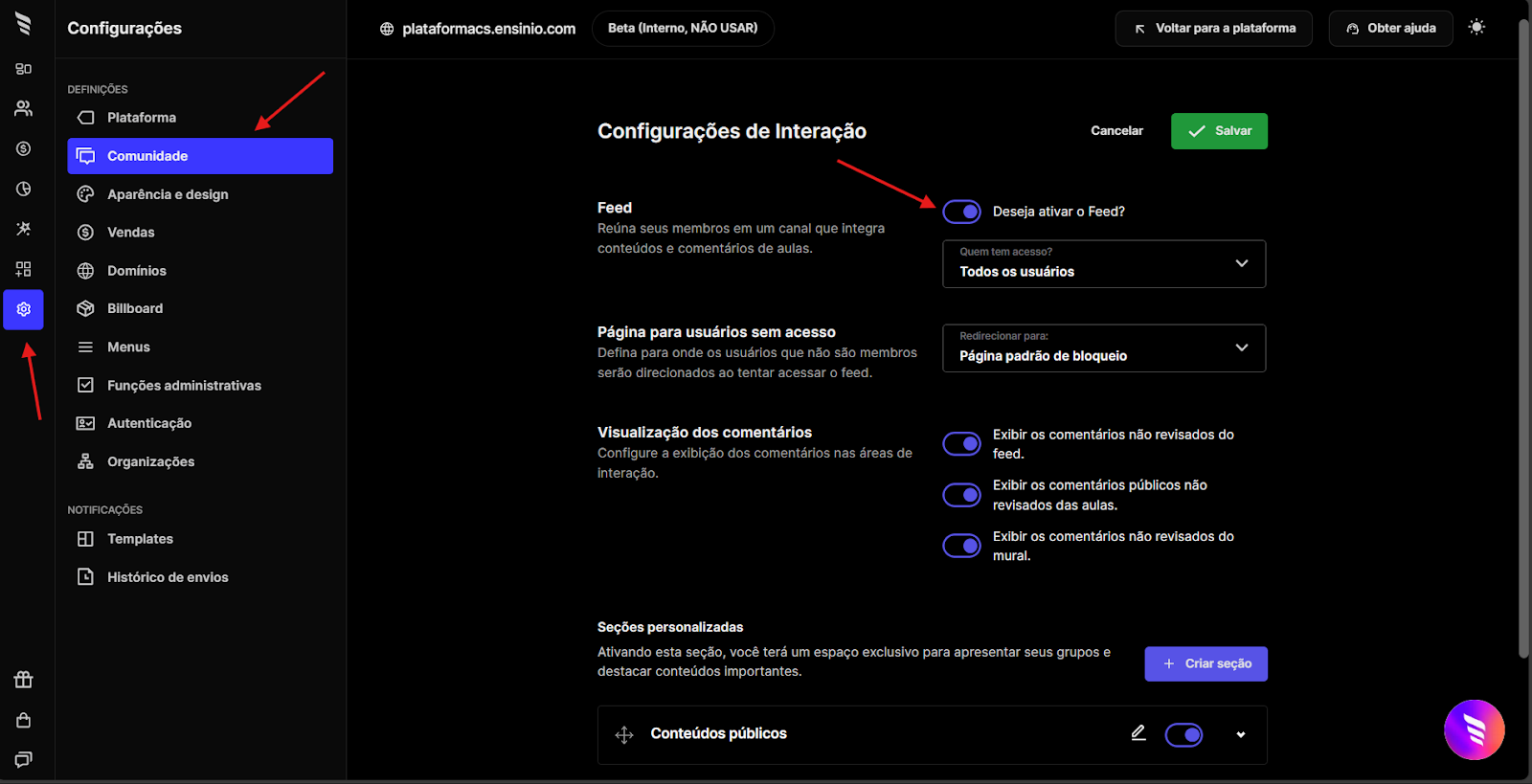
1. "**Configurações (da Plataforma)**".
2. "**Comunidade**".
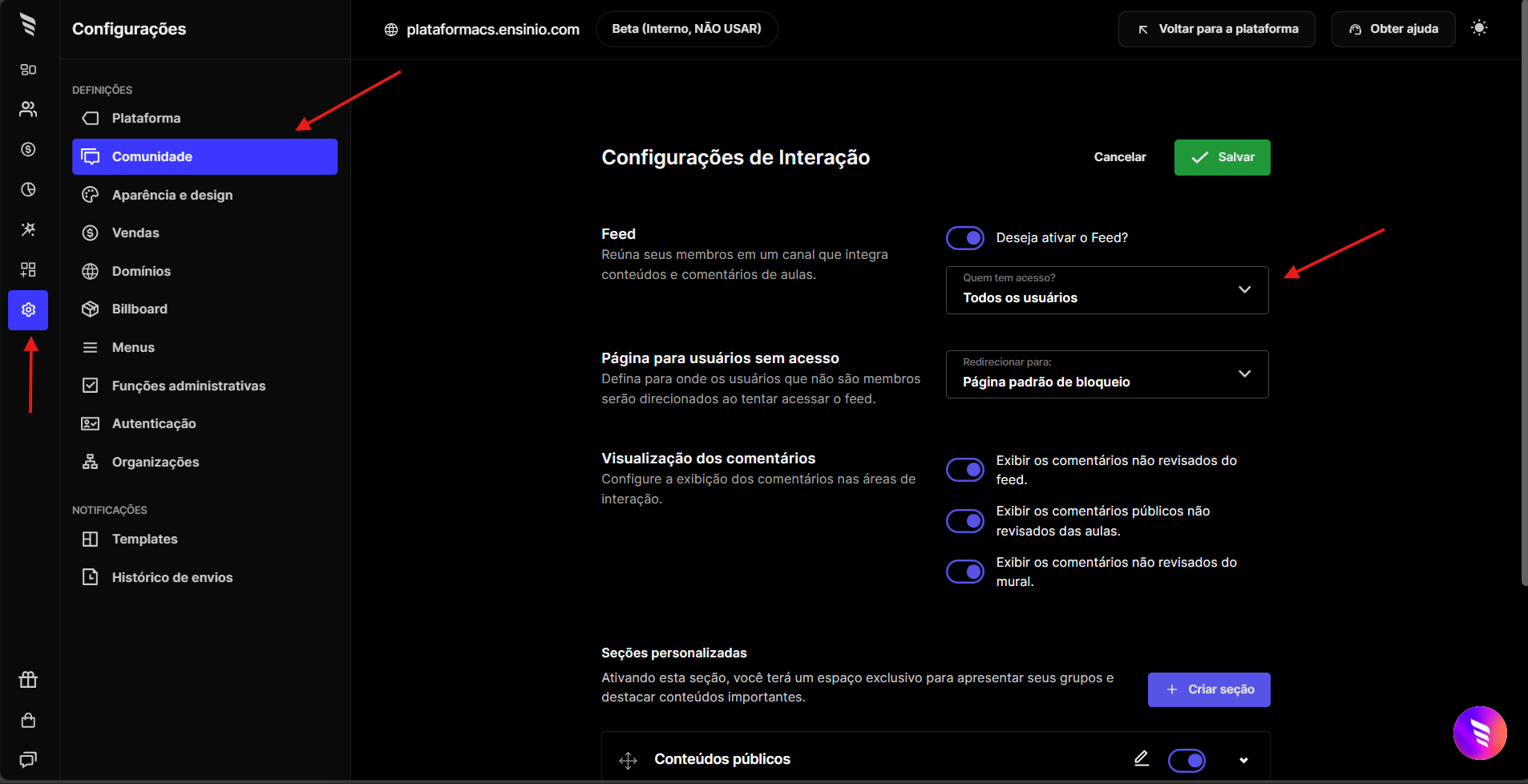
3. Configurações de Interação > Feed > Habilitar o "**Deseja ativar o Feed**?".
Após ativar o Feed, você pode fazer as configurações que desejar e salvar.
### Seções do Feed
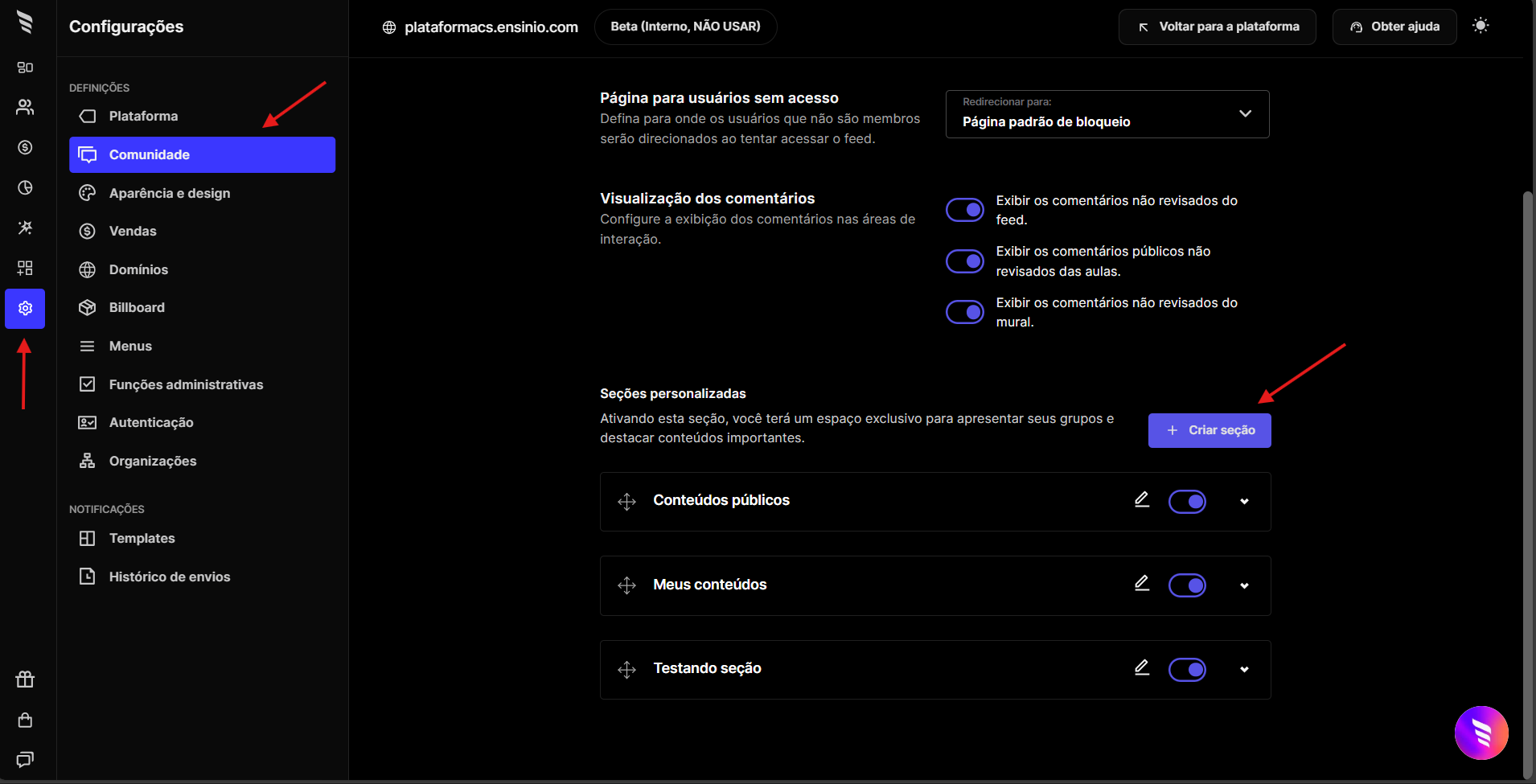
Para facilitar a navegação e organização dos conteúdos, especialmente em plataformas com muitas comunidades internas de diferentes nichos, é possível criar uma ou mais seções com os grupos que deseja destacar na página do Feed. Essas seções organizam esses grupos em categorias dentro do Feed.
Para criar seções a serem exibidas no Feed, basta ir em:
1. "**Configurações (da Plataforma)**".
2. "**Comunidade**".
3. Seções personalizadas > "**+ Criar seção**".
{% hint style="success" %}
Para criar tópicos no Feed, você pode criar grupos, configurá-los apenas como Comunidade e deixar um desses grupos apenas para Dúvidas, por exemplo, e adicioná-lo a uma seção.
{% endhint %}
As seções definidas por você serão exibidas na lateral esquerda da Comunidade, logo abaixo do perfil do usuário.
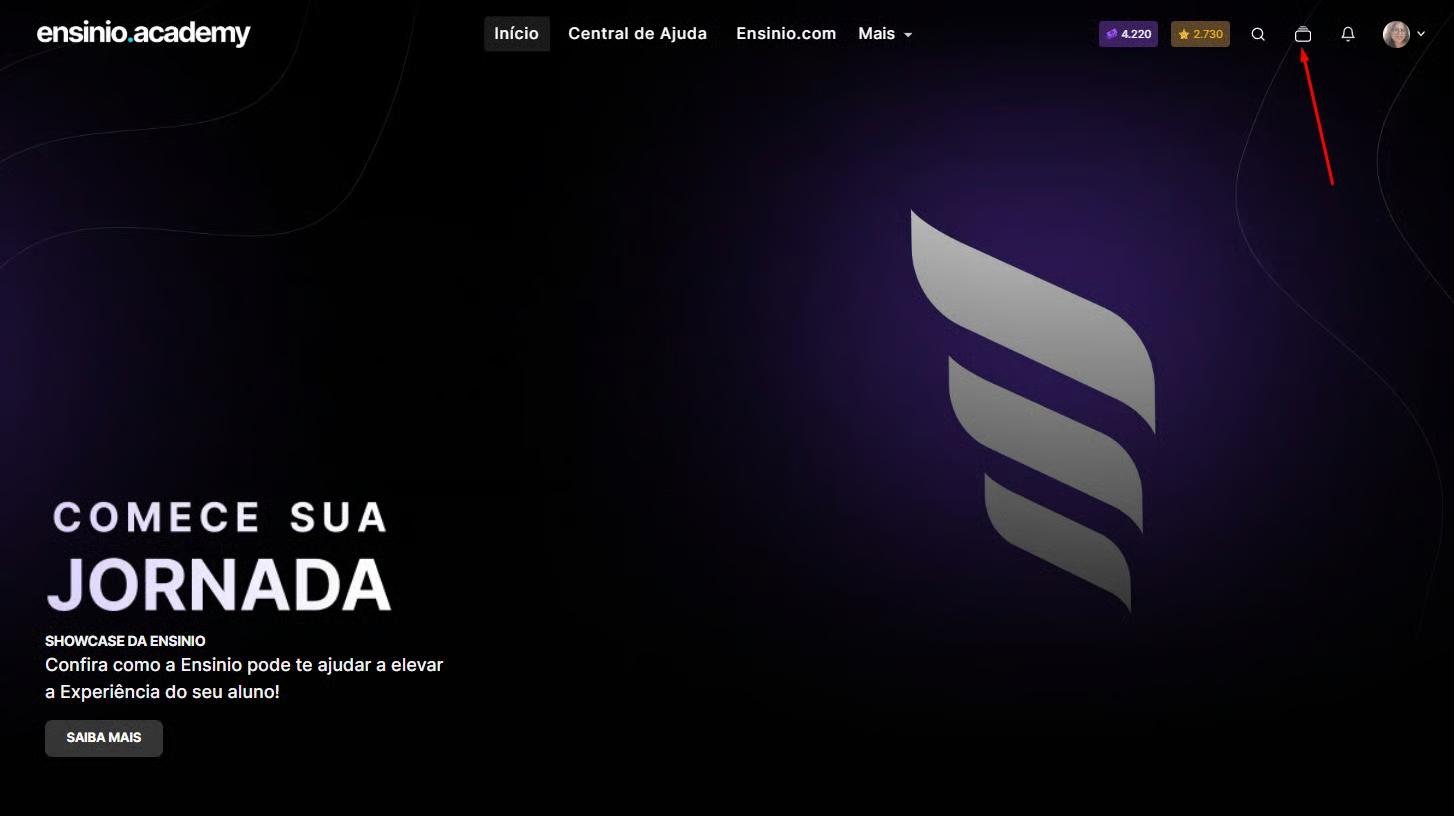
### Onde encontrar o Feed?
O Feed aparece no topo da Plataforma: