> For the complete documentation index, see [llms.txt](https://ajuda.ensinio.com/llms.txt). Markdown versions of documentation pages are available by appending `.md` to page URLs; this page is available as [Markdown](https://ajuda.ensinio.com/duvidas-frequentes-1/comunidade-2.0.md).
# Comunidade 2.0
A Comunidade é o espaço onde seus alunos interagem entre si, trocam experiências e se sentem parte de algo maior dentro da sua plataforma. Este artigo explica como configurar e gerenciar cada item da Comunidade.
### Estrutura da Comunidade 2.0
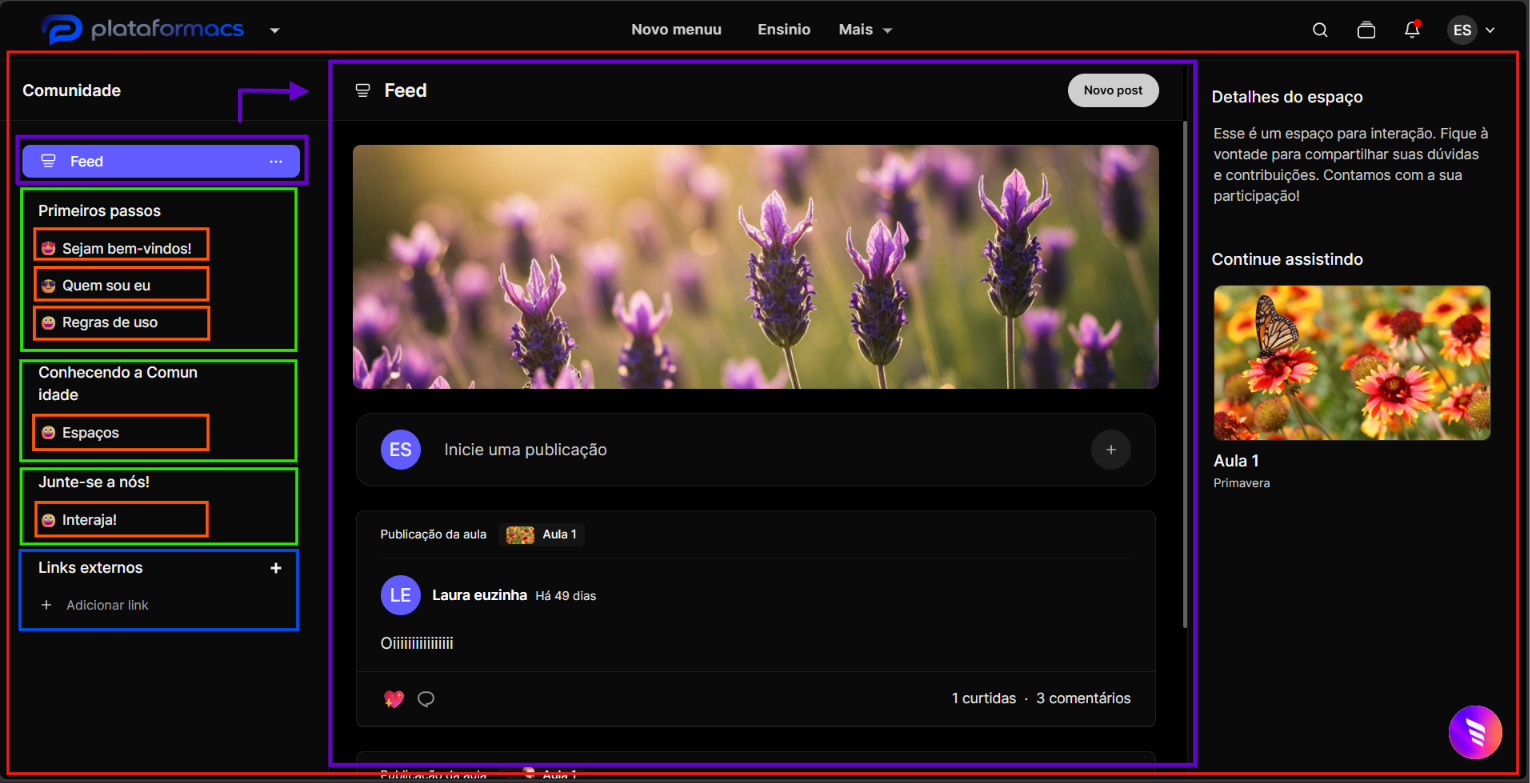
A estrutura da Comunidade 2.0 possui o Feed, que é onde é possível acessar todos os outros itens da Comunidade. Nela você cria seções para discutir diferentes assuntos. A discussão ocorre nos espaços específicos que devem ser criados dentro de cada seção.\
\
Você pode acessar o Feed da Comunidade 2.0 e todas as seções com seus respectivos espaços e os links externos adicionados clicando no mesmo ícone do Feed anterior. Basta desabilitar o Feed antigo e ativar o novo Feed.
Abaixo estão destacados de acordo com a estrutura da Comunidade:
* A Comunidade em vermelho
* O Feed em Violeta (que está sendo exibido no momento)
* As seções em verde
* Os espaços em laranja
* Os links externos em azul
### Como editar/configurar a Comunidade 2.0?
Para habilitar a Comunidade 2.0:
1. Abra o "**Admin console**"
2. Clique no "**ícone da Comunidade**" no menu lateral
Dentro da Comunidade é possível obter métricas e fazer a moderação dos comentários em:
1. **Visão Geral**
2. **Moderação**
No mesmo local é possível escolher qual Comunidade configurar na seção **Comunidades**.
### Visão geral
A Visão geral reúne as principais métricas de engajamento da sua comunidade, para você entender como os membros estão interagindo.
1. Acesse **Comunidade** no menu lateral.
2. Clique em **Visão geral**.
3. Use os filtros de **Comunidade**, **Espaço** e **Período** para refinar os dados exibidos. O período pode ser configurado para os últimos 30, 7 ou 90 dias.
Nessa tela você encontra:
* Número de novas publicações, novos comentários e reações.
* Um mapa de horários com mais interação, mostrando os momentos em que os membros mais acessam a comunidade.
* Quantidade de novos membros e de membros ativos, além da média de acessos por usuário.
* Gráficos com a evolução de novos membros por mês e de membros ativos mensais (MAU).
### Moderação
A Moderação é onde você acompanha, revisa e responde às publicações e comentários de todas as suas comunidades em um só lugar.
1. Acesse **Comunidade** e clique em **Moderação**.
2. Utilize os filtros de **Espaço**, **Grupos**, **Origem** e **Período de Publicação** para localizar o que precisa revisar.
A tela é organizada em três blocos:
* **Comentários revisados pela IA**: mostra os comentários já analisados automaticamente.
Você pode ordená-los por publicação mais recente ou mais antiga.
* **Necessita de revisão manual**: reúne os comentários sinalizados que precisam da sua avaliação antes de serem publicados.
* **Comentários revisados manualmente**: guarda o histórico de tudo que já foi revisado por você.
{% hint style="success" %}
A revisão da IA funciona como um filtro, os comentários não são excluídos. Você decide quais comentários poderão constar na Comunidade.
{% endhint %}
**"Comentários revisados pela IA"**
Comentários que "**Necessitam de revisão manual"** e **"Comentários revisados manualmente"**:
### Configurando uma comunidade específica
Enquanto a Visão geral e a Moderação mostram dados de todas as suas comunidades juntas, existem configurações que são feitas comunidade por comunidade. Para acessá-las, você precisa primeiro selecionar qual comunidade deseja configurar.
1. Acesse **Comunidade** no menu lateral.
2. Na lista de comunidades, clique naquela que deseja gerenciar.
Ao selecionar uma comunidade, três abas ficam disponíveis:
* **Espaços**
* **Membros**
* **Definições**
É dentro delas que você organiza o conteúdo, gerencia o acesso dos alunos e ajusta o comportamento da comunidade. Vamos ver cada uma a seguir.
#### Aba Espaços
Os espaços são onde as discussões e conteúdos da comunidade ficam organizados. Antes de criar um espaço, é preciso definir em qual seção ele vai estar.
#### O Feed
Toda comunidade já nasce com um espaço padrão chamado **Feed**, identificado por um ícone de cadeado. Por ser um espaço fixo, ele não pode ser movido, excluído ou renomeado.
Para editar o Feed, clique no ícone de engrenagem ao lado dele.
Na tela de edição é possível ajustar a descrição, a imagem de capa e as permissões.
As permissões são:
1. Permitir que membros criem publicações
2. Permitir título da publicação
3. Permitir imagens de capa
Os demais espaços serão criados por você e seguem outra lógica de organização e edição, explicada a seguir.
Antes de criar um espaço, é preciso definir em qual seção ele vai estar.
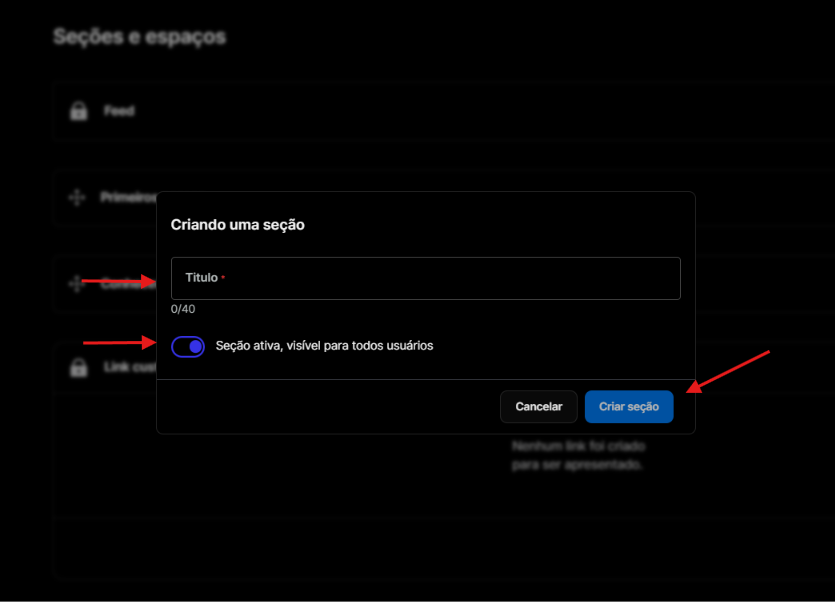
#### **Criando uma seção**
Seções funcionam como categorias, agrupando espaços relacionados.
1. Com a comunidade selecionada, acesse a aba **Espaços**.
2. Clique em **Criar seção**.
3. Dê um título para a seção, com até 40 caracteres.
4. Ative a opção **Seção ativa, visível para todos usuários** caso queira que ela já apareça para os membros.
5. Clique em **Criar seção** para confirmar.
#### **Criando um espaço**
Com a seção pronta, você já pode criar os espaços que vão ficar dentro dela.
1. Dentro da seção desejada, clique em **Criar espaço**.
2. Escolha um ícone para representar o espaço.
3. Defina um título.
4. Selecione o **Local do espaço**, ou seja, a seção onde ele será exibido.
5. Escolha a visibilidade que faz mais sentido para o seu caso:
* **Público**, quando qualquer pessoa na plataforma pode encontrar e participar do espaço.
* **Fechado**, quando o espaço é visível, mas a entrada depende de aprovação.
* **Secreto**, quando apenas quem foi convidado consegue visualizar e participar.
6. Clique em **Criar espaço** para finalizar.
#### Visibilidade
Em relação à visibilidade o espaço pode ser:
1. Público - Qualquer usuário pode encontrar e participar deste espaço.
2. Fechado - Qualquer pessoa pode encontrar o espaço, mas somente determinados usuários terão acesso aos conteúdos. Os demais usuários verão uma landing page que você pode configurar.
Você deve definir a partir de quais grupos os membros terão acesso ao espaço.
3. Secreto - O espaço é oculto para não-membros. Apenas pessoas que se encaixam nas regras abaixo podem vê-lo e acessá-lo.
Você deve definir a partir de quais grupos os membros terão acesso ao espaço.
#### **Editando ou excluindo um espaço**
Depois de criado, o espaço pode ser ajustado a qualquer momento.
1. Clique no menu de três pontos ao lado do espaço que deseja alterar.
2. Escolha entre **Editar espaço** ou **Excluir espaço**.
Ao editar, você pode personalizar:
1. O local, ou seja, em qual seção ele vai ficar.
2. Uma descrição de até 255 caracteres, explicando o propósito do espaço.
3. Uma imagem de capa opcional, com dimensões recomendadas de 1980x600 pixels.
4. As permissões, definindo se os membros podem criar publicações, usar título nas publicações e adicionar imagens de capa.
5. A [visibilidade](#visibilidade) do espaço, entre **Público**, **Fechado** ou **Secreto**.
{% hint style="success" %}
Um resumo de todas as configurações aplicadas fica disponível em um painel lateral na direita da página, facilitando a conferência antes de salvar.
{% endhint %}
#### **Adicionando um link customizado**
Além dos espaços, você pode incluir links externos na barra lateral da comunidade.
1. Ainda na aba **Espaços**, na seção de link customizado, clique em **Adicionar link**.
2. Preencha o título do link. É possível incluir um emoji junto ao título, caso queira destacá-lo visualmente.
3. Informe a URL de destino.
4. Clique em **Adicionar link** para salvar.
#### Aba Membros
Depois de organizar os espaços, é hora de gerenciar quem tem acesso à comunidade. É isso que a aba Membros permite fazer, definindo também a quais espaços cada pessoa pertence.
1. Com a comunidade selecionada, acesse a aba **Membros**.
2. Clique em **Novo membro**.
3. Selecione os usuários que deseja adicionar.
4. Escolha em quais espaços esses novos membros vão entrar.
5. Se necessário, defina uma data de expiração para o acesso.
6. Clique em **Adicionar membros** para concluir.
#### Definições da comunidade
Por fim, na aba Definições você configura o comportamento geral dessa comunidade específica, desde sua habilitação até a forma como o conteúdo é exibido para os membros.
1. Com a comunidade selecionada, acesse a aba **Definições**.
2. Ative a opção **Habilitar a comunidade** para disponibilizá-la aos seus membros.
3. Em **Visualização dos comentários e publicações**, decida se deseja:
1. Exibir publicações e comentários que já foram revisados por IA e não apresentam sinalização de conteúdo impróprio, mesmo sem revisão humana.
2. Exibir os comentários públicos das aulas diretamente no feed da comunidade.
4. Em **Ordenação dos conteúdos**, escolha como as publicações devem aparecer para os membros: Mais recentes, Mais antigo, Mais curtido ou Mais comentários.
5. Clique em **Salvar** para aplicar as alterações.
{% hint style="warning" %}
Ao habilitar a Comunidade 2.0, ela substitui o Feed atual da plataforma, mas o Feed atual precisa estar desabilitado para que isso aconteça..
Todos os comentários das comunidades JÁ EXISTENTES serão migrados para a Comunidade 2.0, sem que nada se perca nesse processo.
{% endhint %}
### O que acontece ao habilitar a Comunidade 2.0?
Ao habilitar a **Comunidade 2.0**, ela substituirá o **Feed atual da plataforma**. Para que seja feita a substituição, o Feed atual precisa estar desabilitado.
Se você já possui comunidades criadas no Feed atual e deseja manter os conteúdos publicados nelas, é NECESSÁRIO **entrar em contato com o nosso suporte e solicitar a migração dos conteúdos para a Comunidade 2.0**.
Nossa equipe avaliará a estrutura das comunidades existentes e realizará a migração necessária para que todos os conteúdos sejam preservados nesse processo.
{% hint style="success" %}
Resumindo:
1. Habilite a Comunidade 2.0
2. Desabilite o Feed atual
3. Entre em contato com o nosso suporte e solicite a migração dos conteúdos para a Comunidade 2.0.
{% endhint %}
### Visualizando a Comunidade
Clique em '**ir até a comunidade**" para visualizá-la:
### Editando diretamente pelo Feed
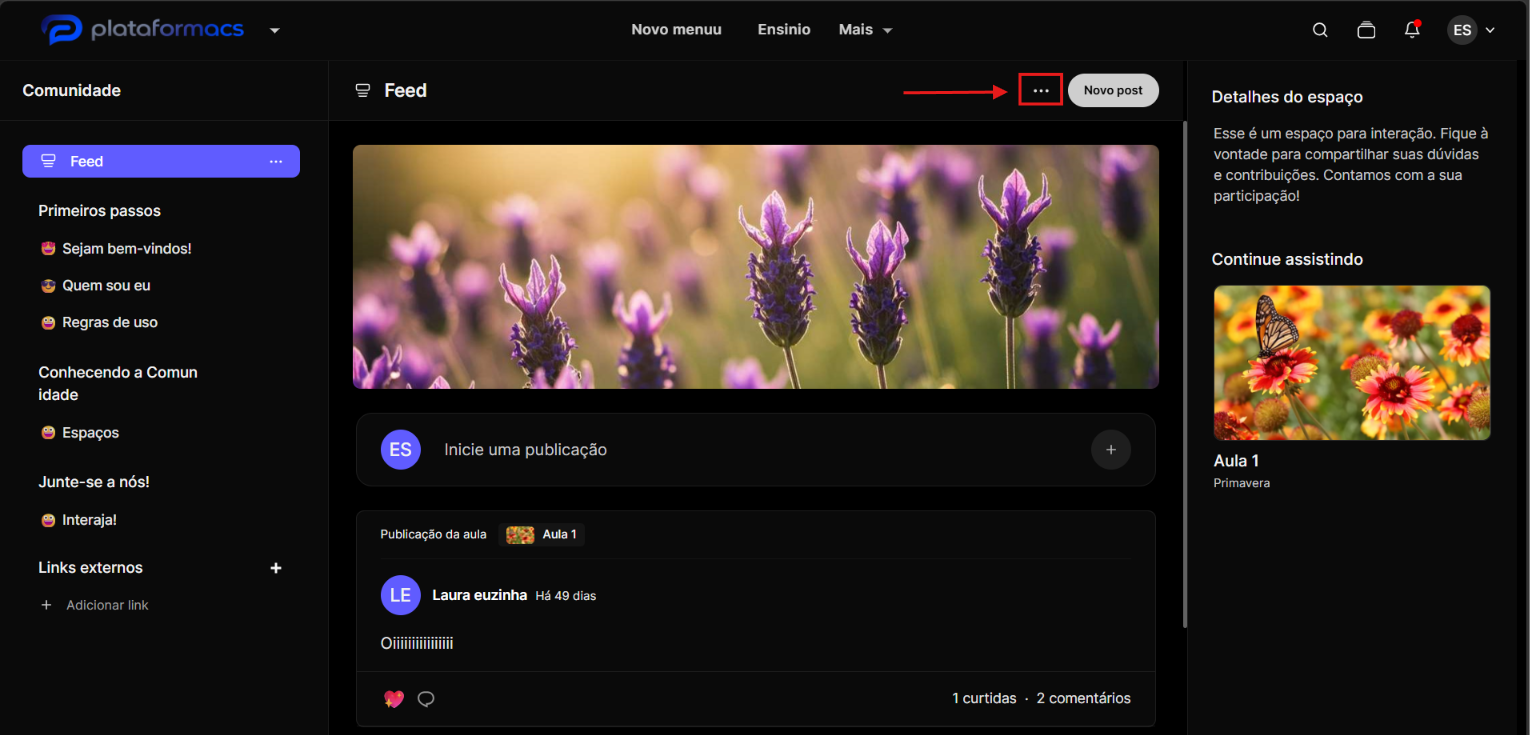
Todas as configurações de Espaços vistas até aqui também podem ser feitas diretamente no Feed. É possível editar o feed, as seções, os espaços e os links customizados diretamente pela tela da comunidade, onde os alunos interagem.
1. Acesse a comunidade.
2. Clique no menu de três pontos, localizado ao lado do botão "**Novo post"**.
3. Faça as alterações necessárias e clique em **Salvar**.
Também é possível criar e editar as seções, os espaços e os links customizados em cada item do menu lateral: