> For the complete documentation index, see [llms.txt](https://ajuda.ensinio.com/llms.txt). Markdown versions of documentation pages are available by appending `.md` to page URLs; this page is available as [Markdown](https://ajuda.ensinio.com/duvidas-frequentes-1/checkout-externo-integrando-com-outra-plataforma-de-vendas.md).
# Checkout Externo: Integrando com Outra Plataforma de Vendas
A Ensinio permite que você utilize o checkout de outra plataforma para processar suas vendas e, ao mesmo tempo, entregue o acesso ao conteúdo automaticamente na sua plataforma. Assim, você mantém a experiência de aprendizado na Ensinio sem abrir mão da receita de vendas em plataformas como Hotmart, Kiwify, Monetizze, entre outras.
### Antes de configurar a integração na Ensinio
Antes de configurar a integração aqui na Ensinio, é necessário configurar um webhook na plataforma externa para que ela envie notificações referentes aos eventos de quando um pedido for:
1. **Aprovado** - *cria a inscrição e libera o acesso ao curso.*
2. **Reembolsado/Cancelado** - *bloqueia o acesso do aluno ao curso.*
3. **Sofrer um chargeback** - *bloqueia o acesso do aluno ao curso.*
Caso a venda seja por recorrência, selecione também os eventos de:
1. **Assinatura renovada** - *mantém o acesso ativo para cursos recorrentes.*
2. **Assinatura cancelada** - *cancela uma recorrência.*
No caso de uma venda, o webhook é necessário para que a Ensinio não precise ficar perguntando a cada segundo à plataforma de checkout se "tem venda nova? ". O checkout externo (quando configurado corretamente) **envia uma notificação automática** (o webhook) para a Ensinio assim que o pagamento é aprovado.
#### Exemplo de um fluxo de integração:
1. **Evento:** Um aluno compra seu curso no checkout externo.
2. **Gatilho (Webhook):** A plataforma de checkout detecta a compra aprovada e envia os dados (dados do usuário como nome, e-mail e o curso comprado) para uma [URL específica da Ensinio](#url-de-postback).
3. **Ação da Ensinio:** A Ensinio recebe essa informação e cria o usuário, libera o acesso ao curso e, muitas vezes, envia os dados de login para o aluno automaticamente.
### Acessando os Checkouts Externos
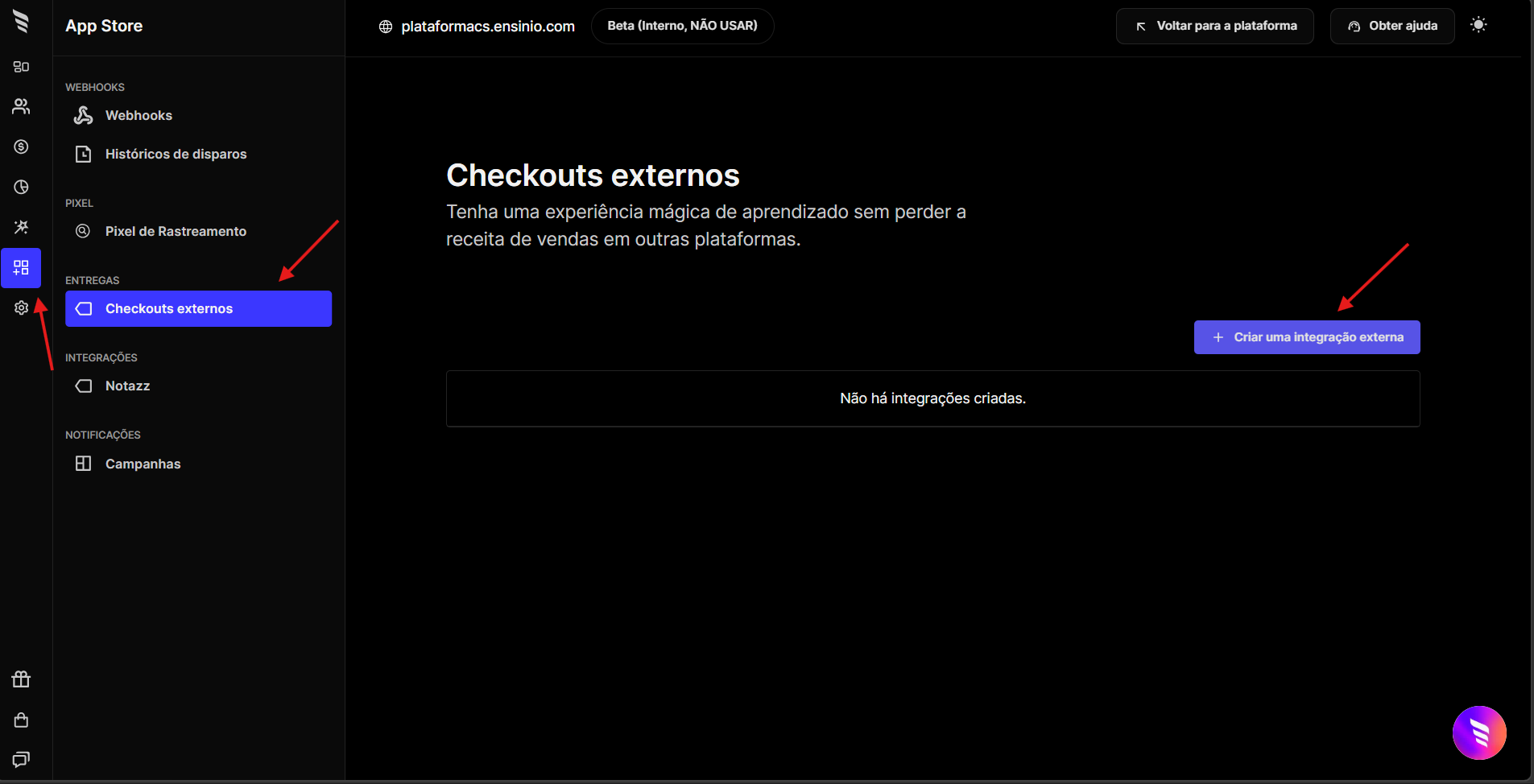
1. No "**Admin Console"**, clique no ícone "**App Store"** no menu lateral esquerdo.
2. Clique em **"Checkouts externos".**
3. **Clique em "+ Criar uma integração externa".**
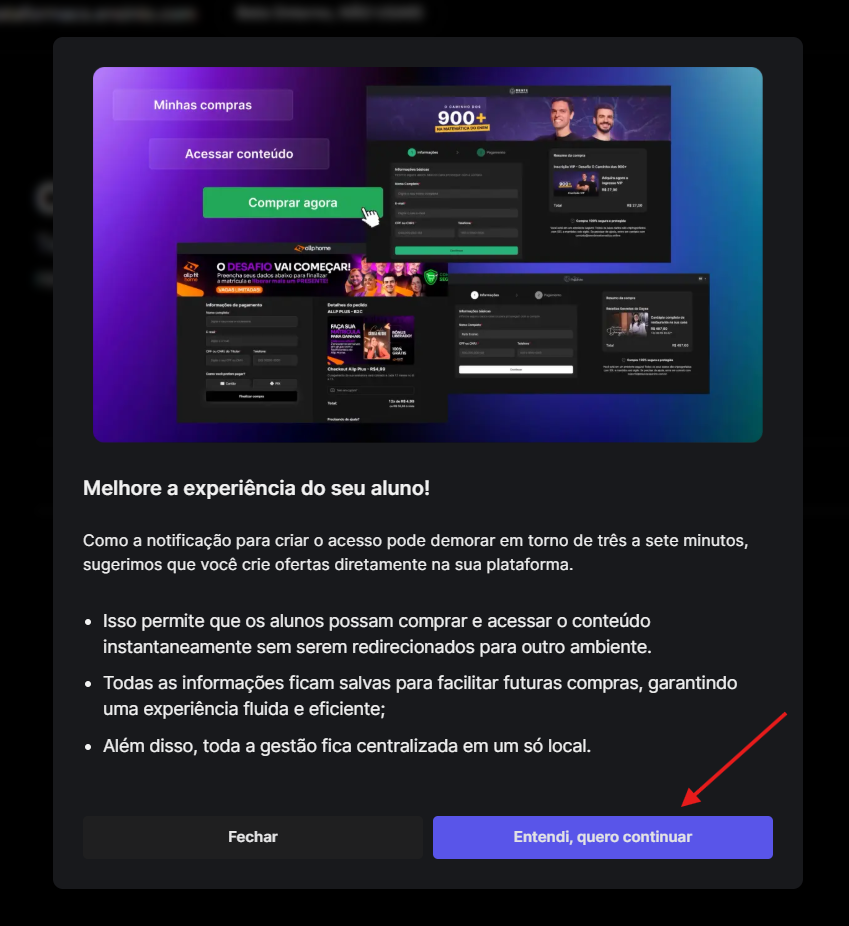
4. Uma janela será exibida com informações sobre a funcionalidade. Leia o aviso e clique em **"Entendi, quero continuar"** para prosseguir.
{% hint style="warning" %}
A notificação de criação de acesso pode levar entre 3 e 7 minutos após a compra ser aprovada na plataforma externa. Se quiser que o acesso seja imediato, considere criar a oferta diretamente na Ensinio.
{% endhint %}
### Configurando a entrega
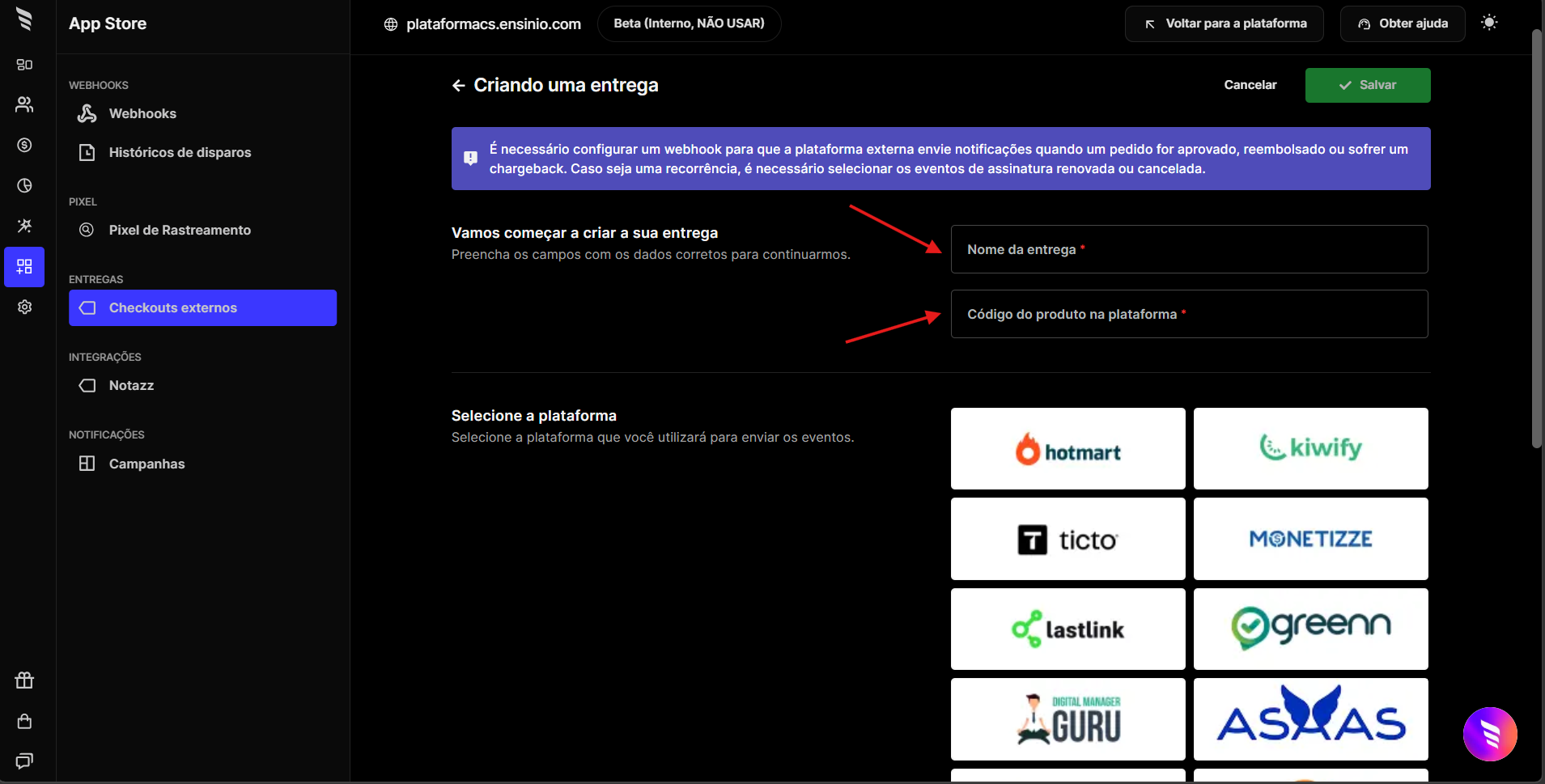
Após clicar em **"Entendi, quero continuar"**, você será direcionado para a tela **"Criando uma entrega"**.
1. No campo **"Nome da entrega"**, digite um nome para identificar essa integração.
Exemplo: *Hotmart — Curso de Marketing*.
2. No campo **"Código do produto na plataforma"**, insira o código do produto correspondente na plataforma externa. Esse código é fornecido pela plataforma que você escolher.
### Selecionando a plataforma
Na seção **"Selecione a plataforma"**, clique na plataforma que você utiliza para processar suas vendas.
As plataformas disponíveis atualmente são: **Hotmart, Kiwify, Ticto, Monetizze, Lastlink, Greenn, Digital Manager Guru, Asaas, PagBank, Payt, Appmax, Zouti, Eduzz,** **Hubla, TMB e Lia**.
#### **URL de postback**
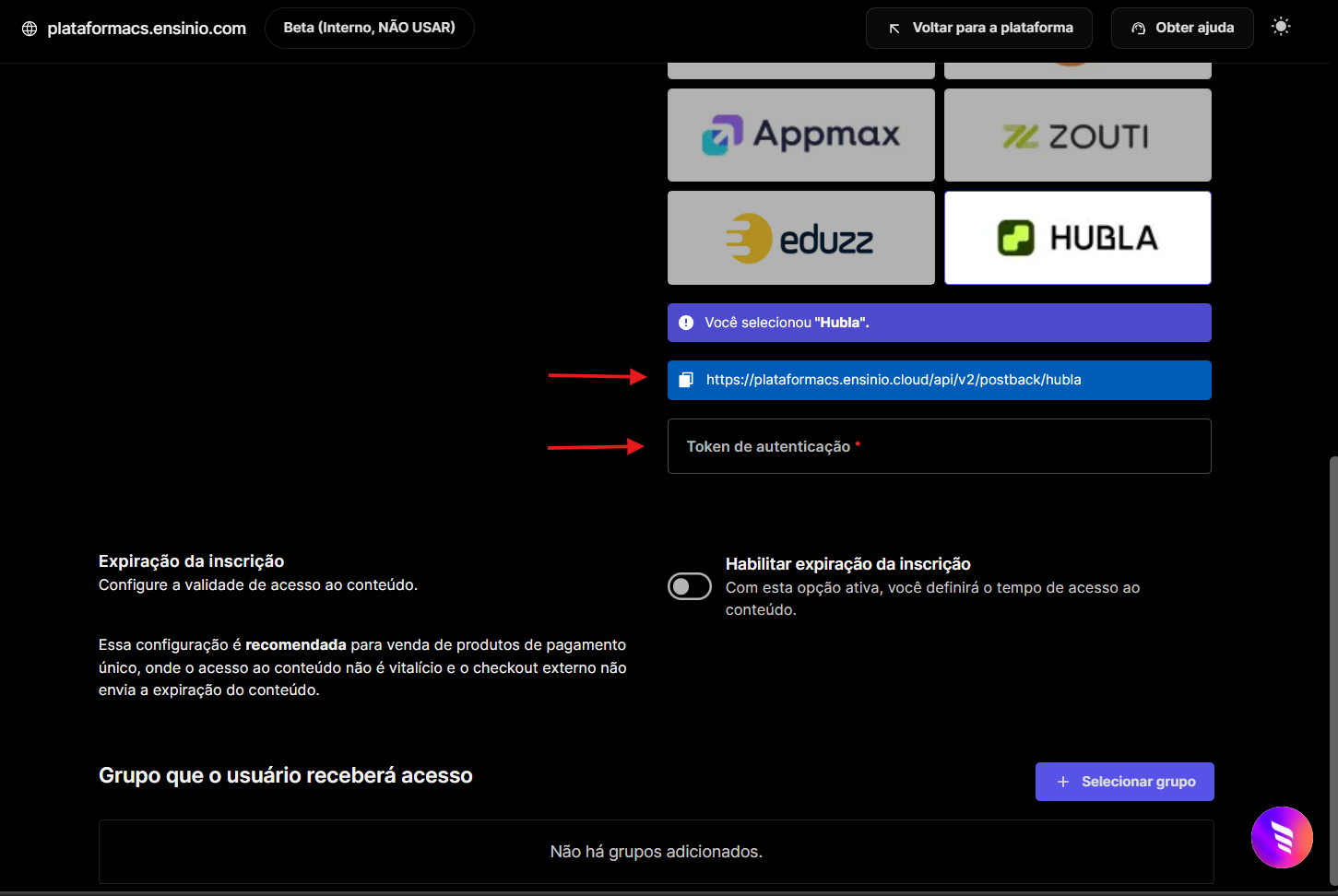
Ao selecionar uma plataforma será exibida a **URL de postback.**
A URL exibida é o endereço de webhook da sua plataforma Ensinio. Copie esse link e cadastre-o na plataforma externa escolhida — geralmente em **Configurações > Webhooks** ou similar. É por meio dessa URL que a plataforma externa saberá onde notificar a Ensinio quando uma venda for aprovada, reembolsada ou cancelada.
#### **Token de autenticação**
Ao clicar em ALGUMAS plataformas será exibido também um campo para acrescentar um **token de autenticação**.
O token solicitado aqui é gerado pela **plataforma externa**. Acesse as configurações da plataforma que você escolheu — geralmente em **Configurações > API** ou **Tokens** — copie o token disponibilizado lá e cole neste campo. Ele garante que apenas a plataforma autorizada consiga enviar notificações para a sua plataforma.
### Configurando a expiração da inscrição
Na seção **"Expiração da inscrição"**, você define por quanto tempo o usuário terá acesso ao conteúdo após a compra.
* Se o acesso for **vitalício**, mantenha a opção **"Habilitar expiração da inscrição"** desativada.
* Se o acesso for **por tempo limitado**, ative a opção e defina o período de acesso.
{% hint style="success" %}
Essa configuração é recomendada para vendas de pagamento único quando o checkout externo não envia a data de expiração do acesso automaticamente.
{% endhint %}
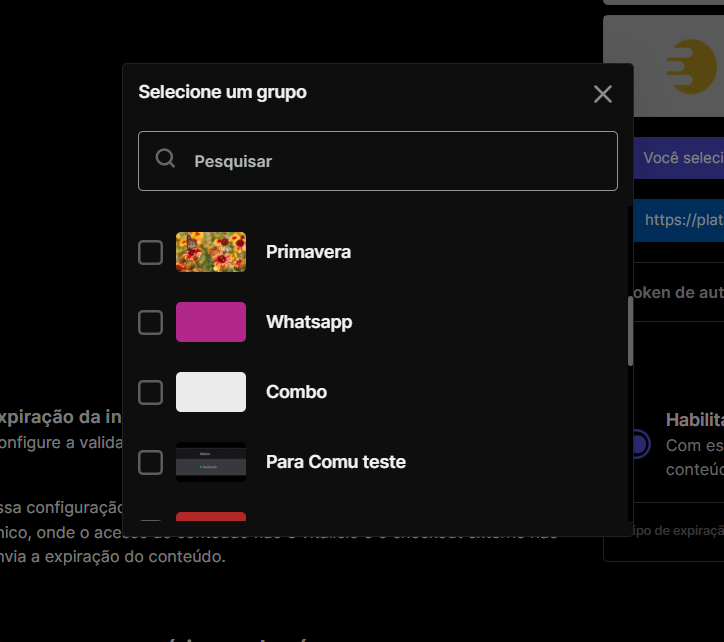
### Selecionando o grupo que o usuário receberá acesso
1. Na seção **"Grupo que o usuário receberá acesso"**, clique em **"+ Selecionar grupo"**.
2. Escolha o grupo ao qual o usuário deverá ter acesso após a compra ser confirmada pela plataforma externa.
Com tudo preenchido, clique em **"Salvar",** no canto superior direito, para concluir a configuração.
{% hint style="success" %}
Você pode criar mais de uma entrega para o mesmo grupo caso o mesmo produto seja vendido em plataformas diferentes.
{% endhint %}