> For the complete documentation index, see [llms.txt](https://ajuda.ensinio.com/llms.txt). Markdown versions of documentation pages are available by appending `.md` to page URLs; this page is available as [Markdown](https://ajuda.ensinio.com/duvidas-frequentes-1/a-importancia-das-imagens-na-sua-plataforma.md).
# A Importância das imagens na sua Plataforma
Você sabia que 90% das informações transmitidas ao cérebro são visuais e que imagens são processadas muito mais rápido que textos? No ambiente de ensino online, isso não é diferente. As capas dos seus cursos, módulos e as imagens de suporte nas aulas não são meros enfeites; elas são ferramentas estratégicas de engajamento.
Imagens de alta qualidade e bem posicionadas cumprem papéis cruciais:
* ***Atração Imediata:** Aumentam o desejo e a curiosidade do aluno logo de cara.*
* ***Identidade Visual:** Transmitem profissionalismo, credibilidade e reforçam sua marca (branding).*
* ***Organização e Retenção:** Facilitam a escaneabilidade do conteúdo, tornando o aprendizado mais fluido e atrativo. Um curso bem ilustrado comunica com força e personalidade.*
### Lista de imagens dos grupos/cursos
Temos abaixo uma lista com todas as imagens que devem ser adicionadas aos seus cursos/grupos e, em seguida, exatamente onde adicionar suas imagens e as dimensões ideais para garantir uma aparência incrível em qualquer dispositivo.
{% hint style="info" %}
Em "**Configurações**" são adicionadas as imagens relativas ao grupo/curso em geral.
Em "**Conteúdos**" são adicionadas as imagens relativas aos módulos e aulas do grupo/curso.
Em "**Vendas**", em cada oferta é possível adicionar banners (superior e inferior) que serão exibidos na página do Checkout.
{% endhint %}
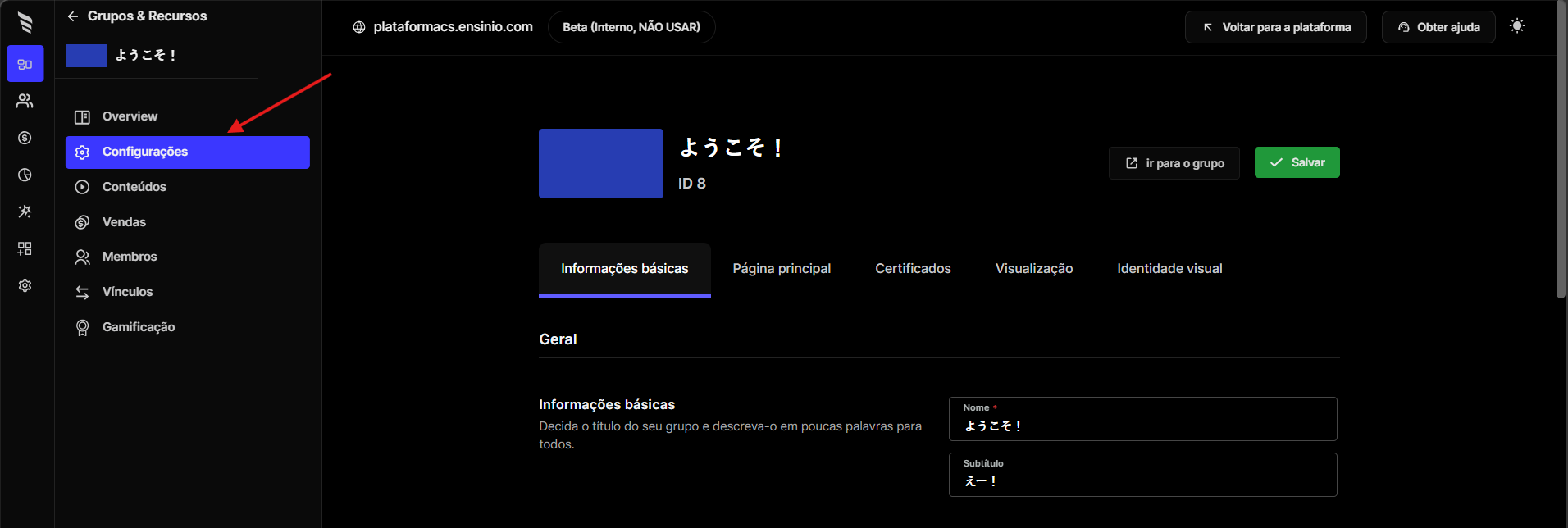
Nas **"Configurações"** de um grupo você adiciona as capas e outras imagens nas seguintes abas:
Aba **"Informações básicas":**
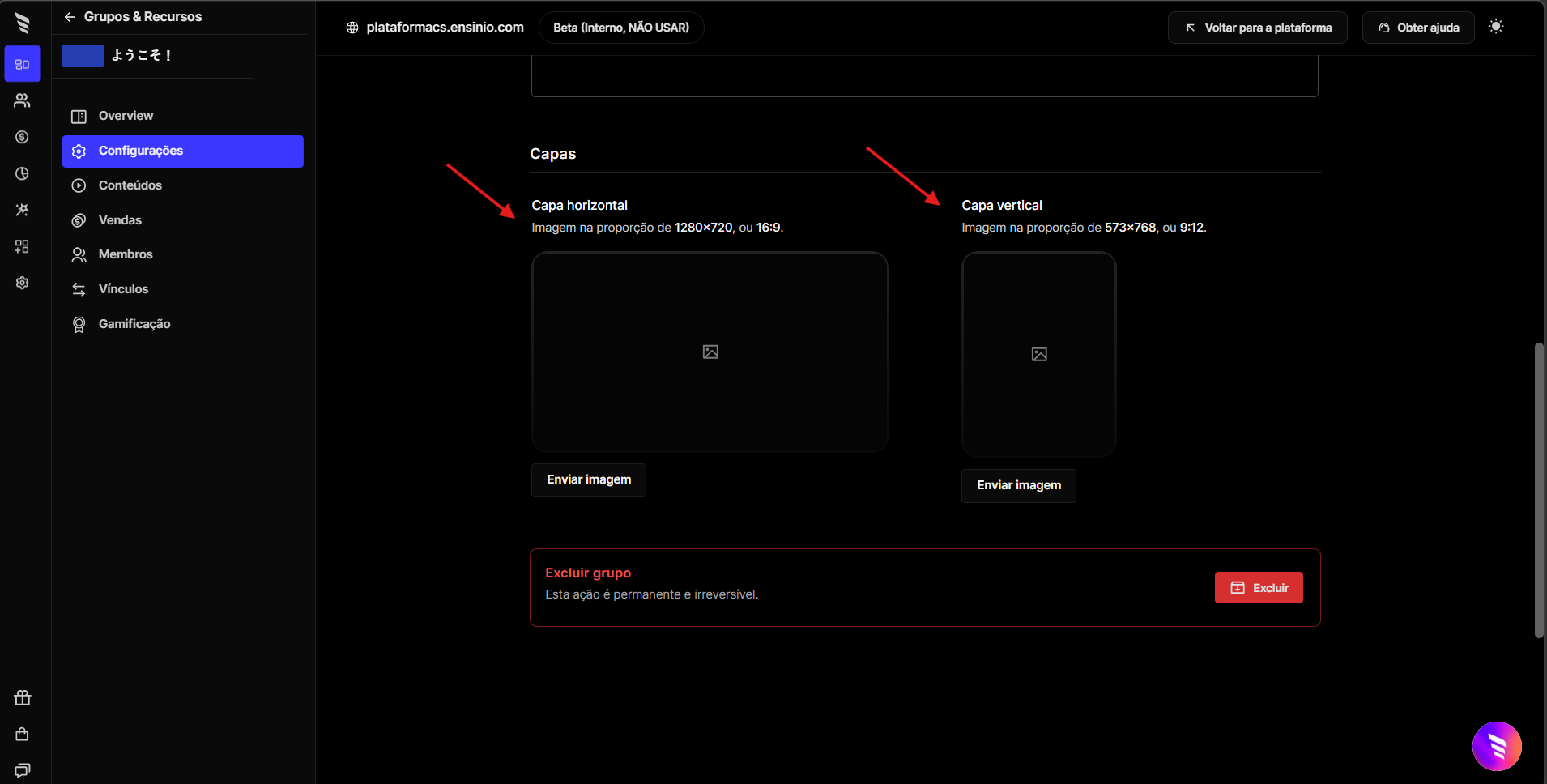
Capas do grupo
1. *Capa horizontal*
2. *Capa vertical*
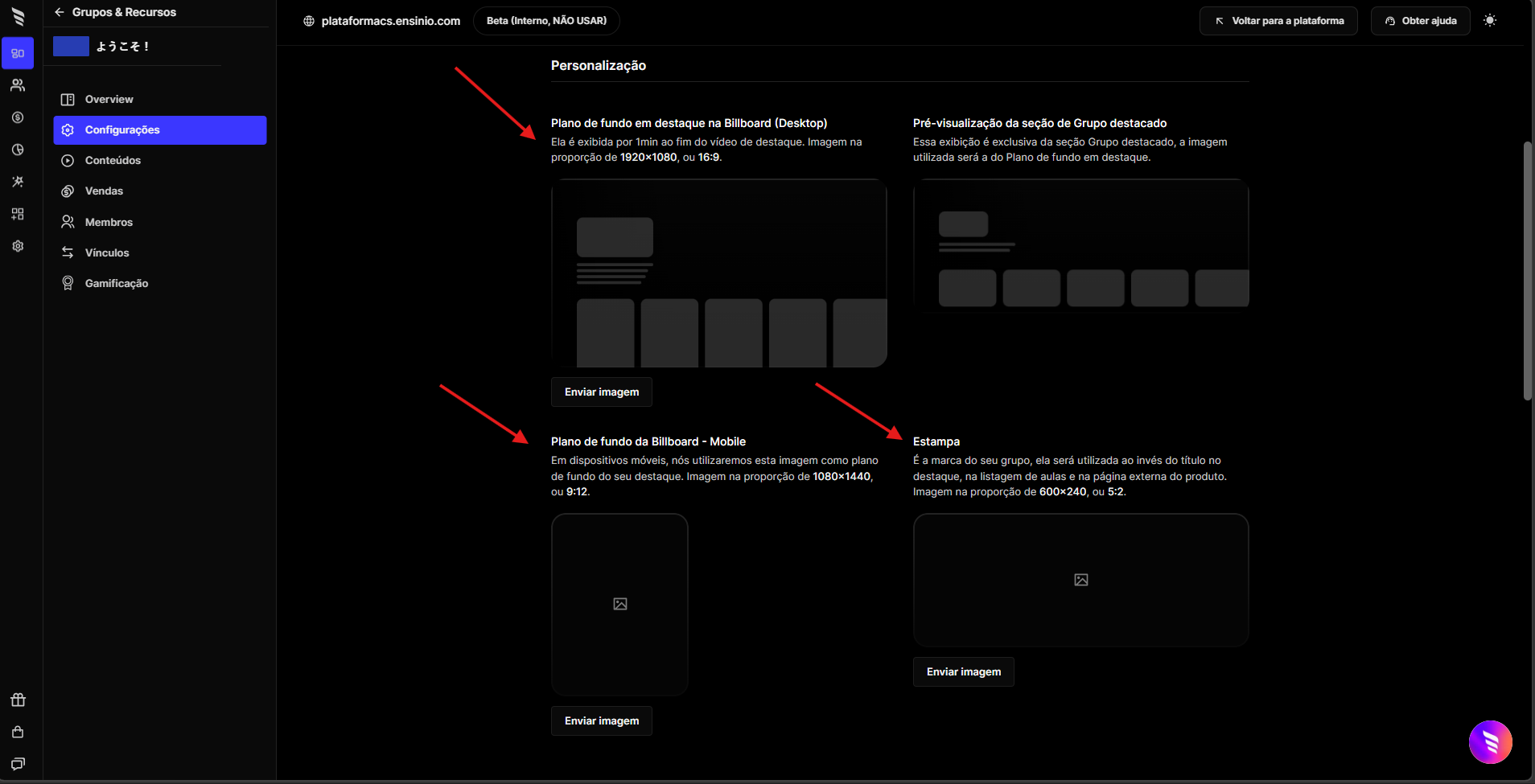
Aba **"Página principal":**
Imagens da Billboard
1. *Plano de fundo em destaque na Billboard - Desktop*
2. *Plano de fundo da Billboard - Mobile*
3. *Estampa*
Aba **"Certificados":**
Fundo do certificado
1. *Fundo do certificado*
Aba **Identidade visual (***para facilitar a vida do seu designer***):**
Imagens da comunidade
1. *Capa da comunidade - Desktop*
2. *Capa da comunidade - Mobile*
Imagens do grupo
1. Capa horizontal
2. *Capa vertical*
3. *Capa imersiva*
Imagens da Billboard
1. *Plano de fundo em destaque na Billboard (Desktop)*
2. *Plano de fundo da Billboard - Mobile*
3. *Estampa*
Imagem do certificado
1. *Fundo do seu certificado*
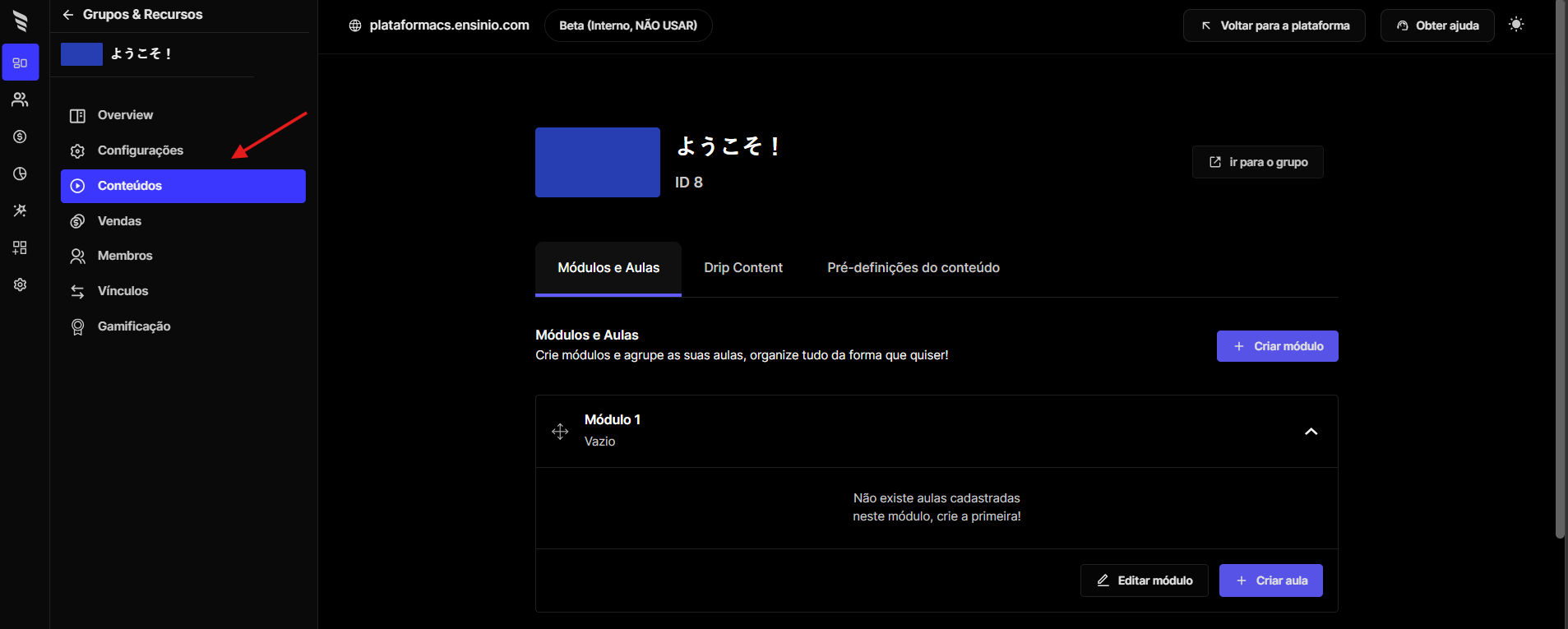
Nos "**Conteúdos"** do grupo você adiciona as imagens nas seguintes abas:
\
Aba "**Predefinições de conteúdo":**
1. *Capa imersiva*
Aba **"Módulos e aulas" > "+ Criar módulo":**
1. *Capa do módulo*
Aba **"Módulos e aulas" > "+ Criar aula "** (dentro de um módulo)**:**
1. *Capa da aula*
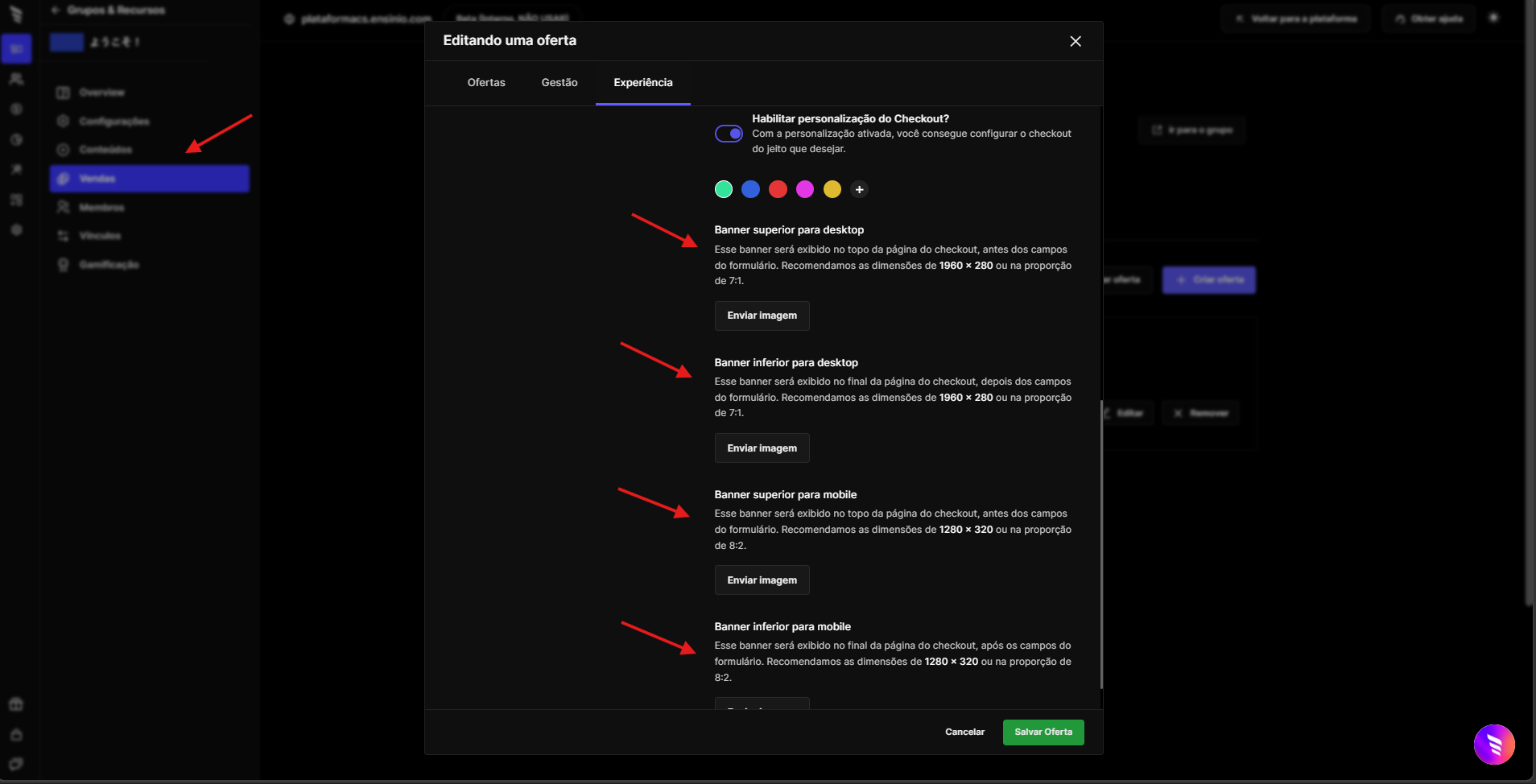
Em "**Vendas**" do grupo você adiciona banners para personalizar o Checkout:
Aba "**Ofertas**" > "**+ Criar oferta**" ou "**Editar oferta**" > aba "**Experiência**:
1. *Banner superior - Desktop*
2. *Banner inferior - Desktop*
3. *Banner superior - Mobile*
4. *Banner inferior - Mobile*
### Localização e dimensões das imagens
Abaixo, detalhamos as especificações técnicas das imagens, incluindo sua localização no documento e suas dimensões.
### Capas do grupo (thumbnail)
Em "**Grupos e recursos**" > dentro do grupo vá em "**Configurações**" > aba "**Informações básicas":**
1. **Capa horizontal** Imagem na proporção de 1280x720, ou 16:9.
2. **Capa vertical** Se Imagem na proporção de 573x768, ou 9 : 12.
### Imagens da Billboard *(Página principal da plataforma)*
Imagens a serem exibidas quando o grupo for adicionado como "**Destaque**" na Billboard.
Em "**Grupos e recursos**" > dentro do grupo vá em "**Configurações**" > aba "**Página principal"**:
1. **Plano de fundo em destaque na Billboard** - Desktop É exibida por 1 minuto ao fim do vídeo de destaque. Imagem na proporção de 1920x1080, ou 16:9.
2. **Plano de fundo da Billboard** - Mobile Em dispositivos móveis, utilizaremos esta imagem como plano de fundo do seu destaque. Imagem na proporção de 1080x1440, ou 9:12.
3. **Estampa** É a marca do seu grupo. Será utilizada ao invés do título no Destaque, na listagem de aulas e na página externa do produto. Imagem na proporção de 600x240, ou 5:2.
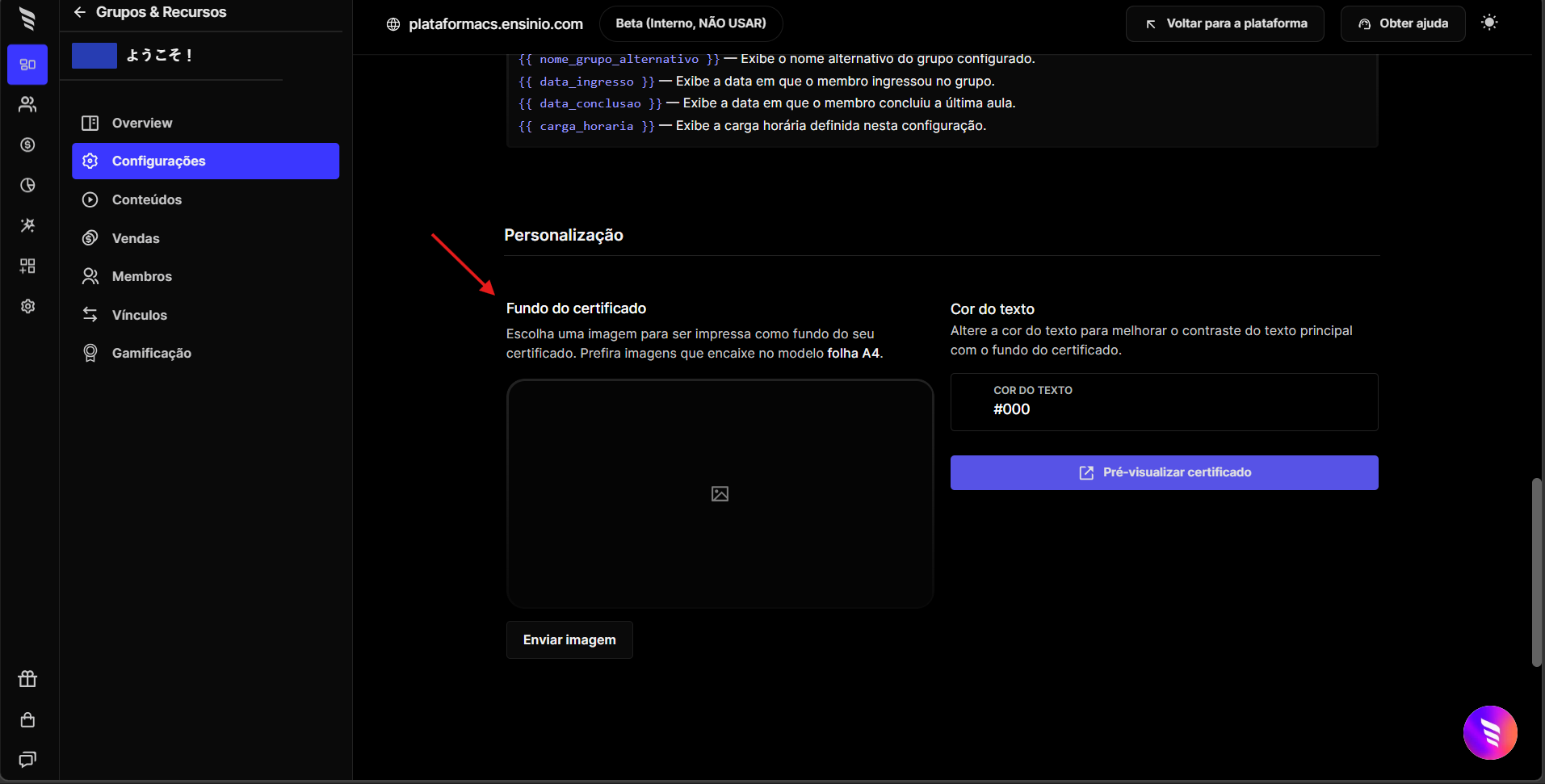
### Fundo do certificado
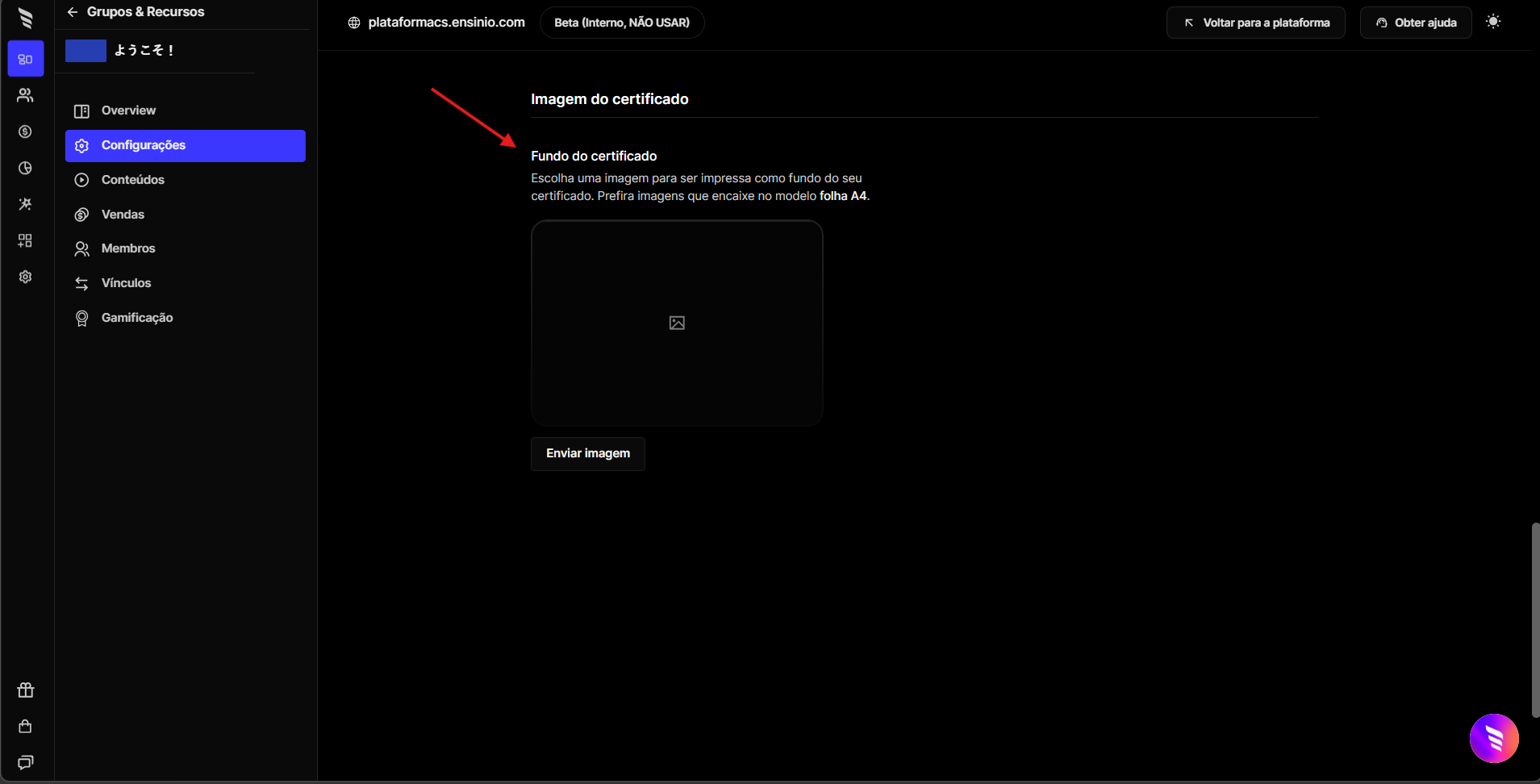
Em "**Grupos e recursos**" > dentro do grupo vá em "**Configurações**" > aba "**Certificados"**:
1. **Fundo do certificado** Escolha uma imagem para ser impressa como fundo do seu certificado. Prefira imagens que encaixem no modelo folha A4.
### Todas as imagens de "Configurações" do grupo em um só local
Essa aba existe para facilitar a vida do seu designer, pois nela é possível adicionar todas as imagens relativas às " **Configurações**" do grupo.
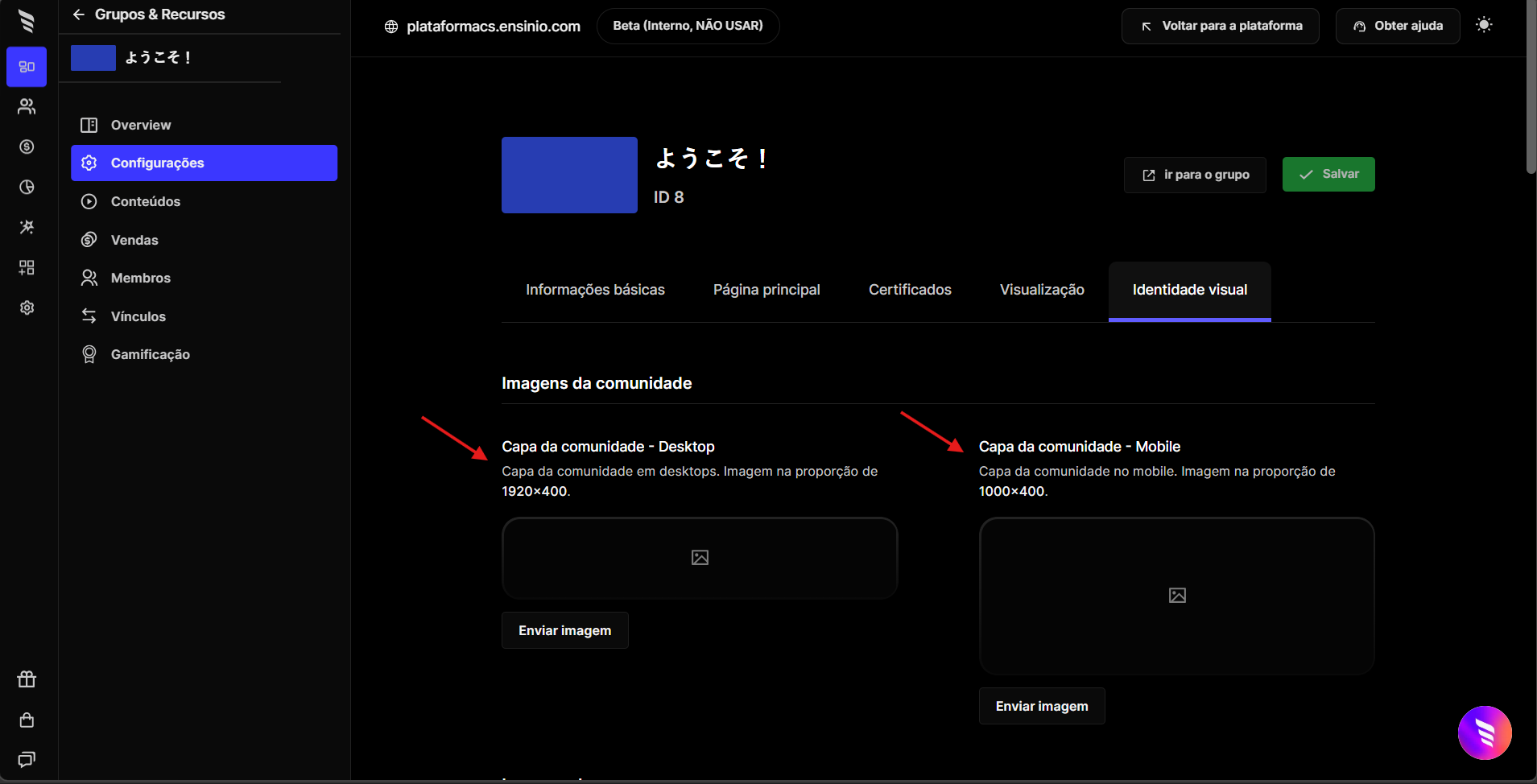
Em "**Grupos e recursos**" > dentro do grupo vá em "**Configurações**" > aba "**Identidade visual"**:
### Imagens da comunidade
1. **Capa da comunidade** - Desktop Capa da comunidade em desktops. Imagem na proporção de 1920x400.
2. **Capa da comunidade** - Mobile Capa da comunidade no mobile. Imagem na proporção de 1000x400.
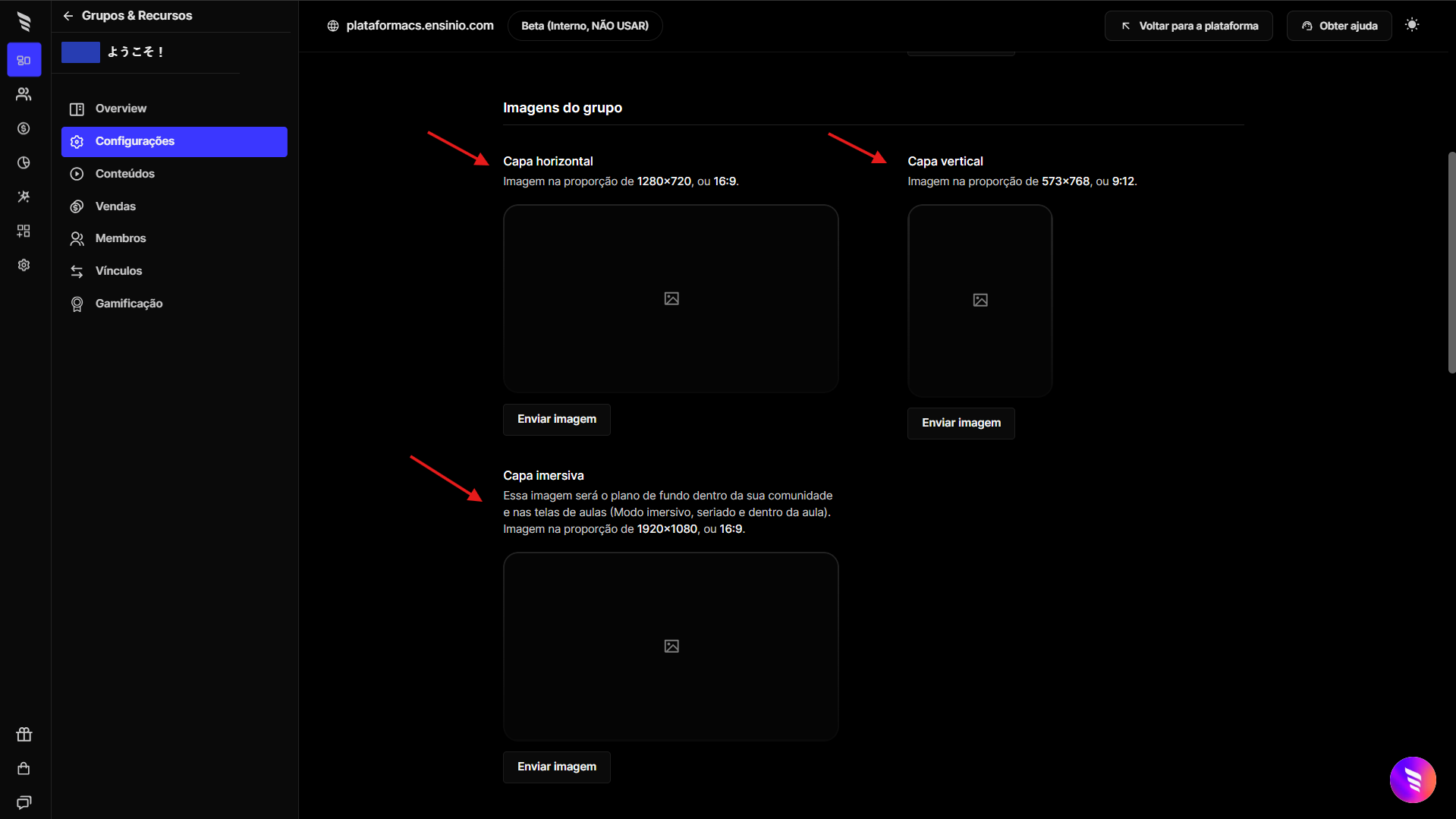
### Imagens do grupo
1. **Capa horizontal** Imagem na proporção de 1280x720, ou 16:9.
2. **Capa vertical** Imagem na proporção de 573x768, ou 9:12.
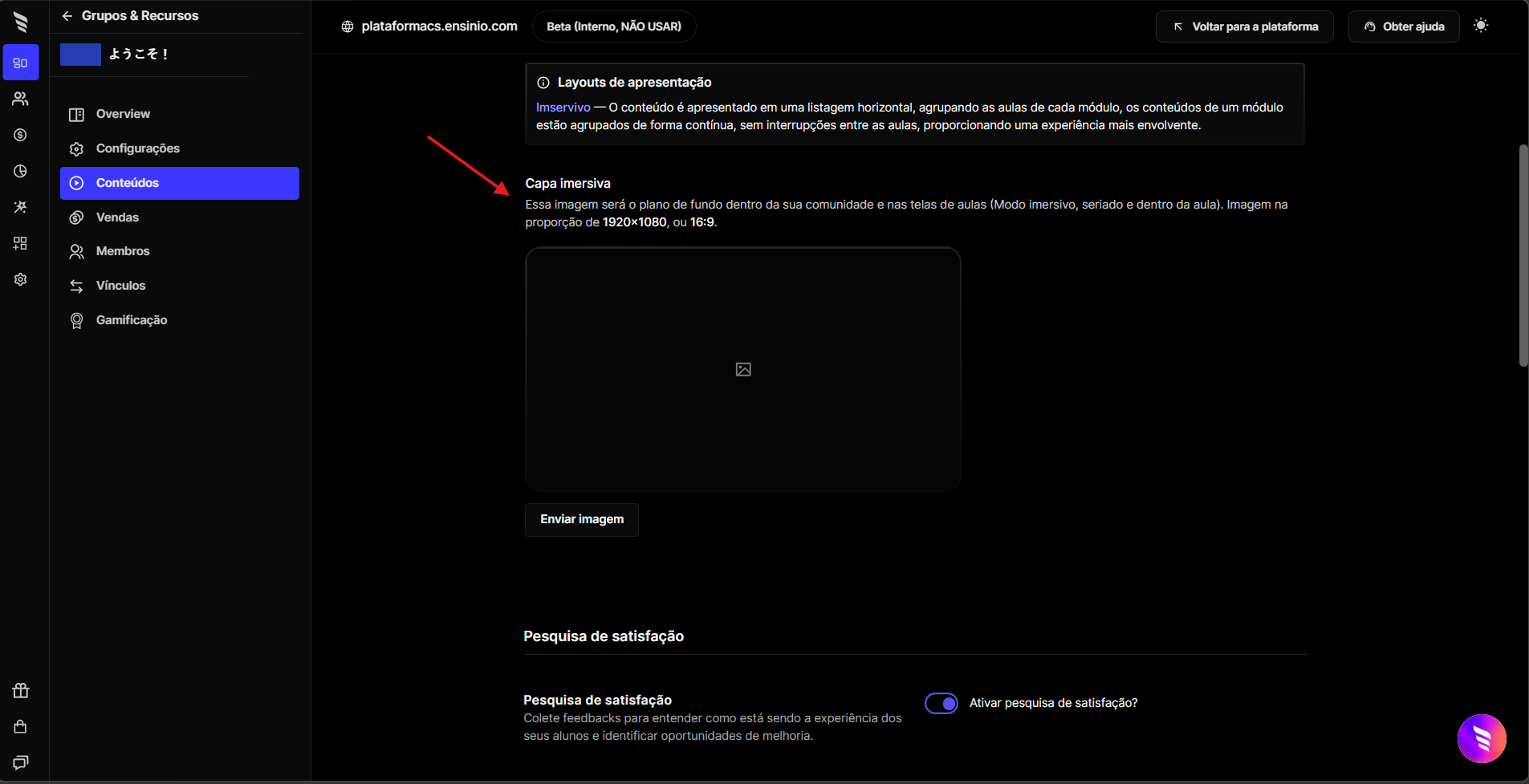
3. **Capa imersiva** Essa imagem será o plano de fundo dentro da sua comunidade e nas telas de aulas (Modo imersivo, seriado e dentro da aula). Imagem na proporção de 1920x1080, ou 16:9.
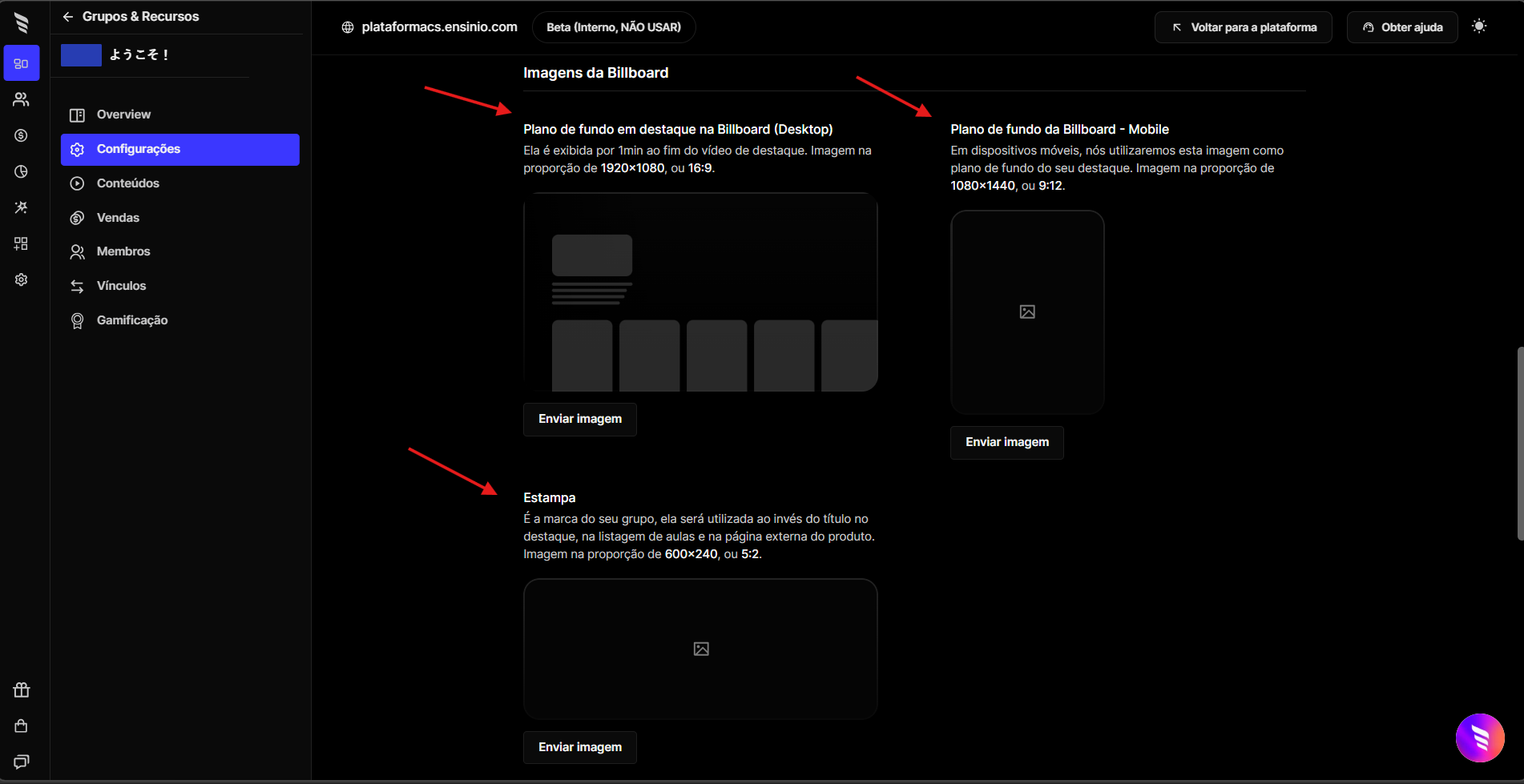
### Imagens da Billboard
1. **Plano de fundo em destaque na Billboard** - Desktop É exibida por 1 minuto ao fim do vídeo de Destaque. Imagem na proporção de 1920x1080, ou 16:9.
2. **Plano de fundo da Billboard** - Mobile
Em dispositivos móveis, nós utilizaremos esta imagem como plano de fundo do seu Destaque. Imagem na proporção de 1080x1440, ou 9:12.
3. **Estampa**
É a marca do seu grupo. Será utilizada ao invés do título no Destaque, na listagem de aulas e na página externa do produto. Imagem na proporção de 600x240, ou 5:2.
### Imagem do certificado
1. **Certificado** Escolha uma imagem para ser impressa como fundo do seu certificado. Prefira imagens que encaixem no modelo folha A4.
### Imagens adicionadas em "Conteúdos"
### Capa imersiva
Em "**Grupos e recursos**" > dentro do grupo vá em "**Conteúdos**" > aba "**Predefinições de conteúdo**":
1. **Capa imersiva** Essa imagem será o plano de fundo dentro da sua comunidade e nas telas de aulas (Modo imersivo, seriado e dentro da aula). Imagem na proporção de 1920x1080, ou 16:9.
### Capa do módulo
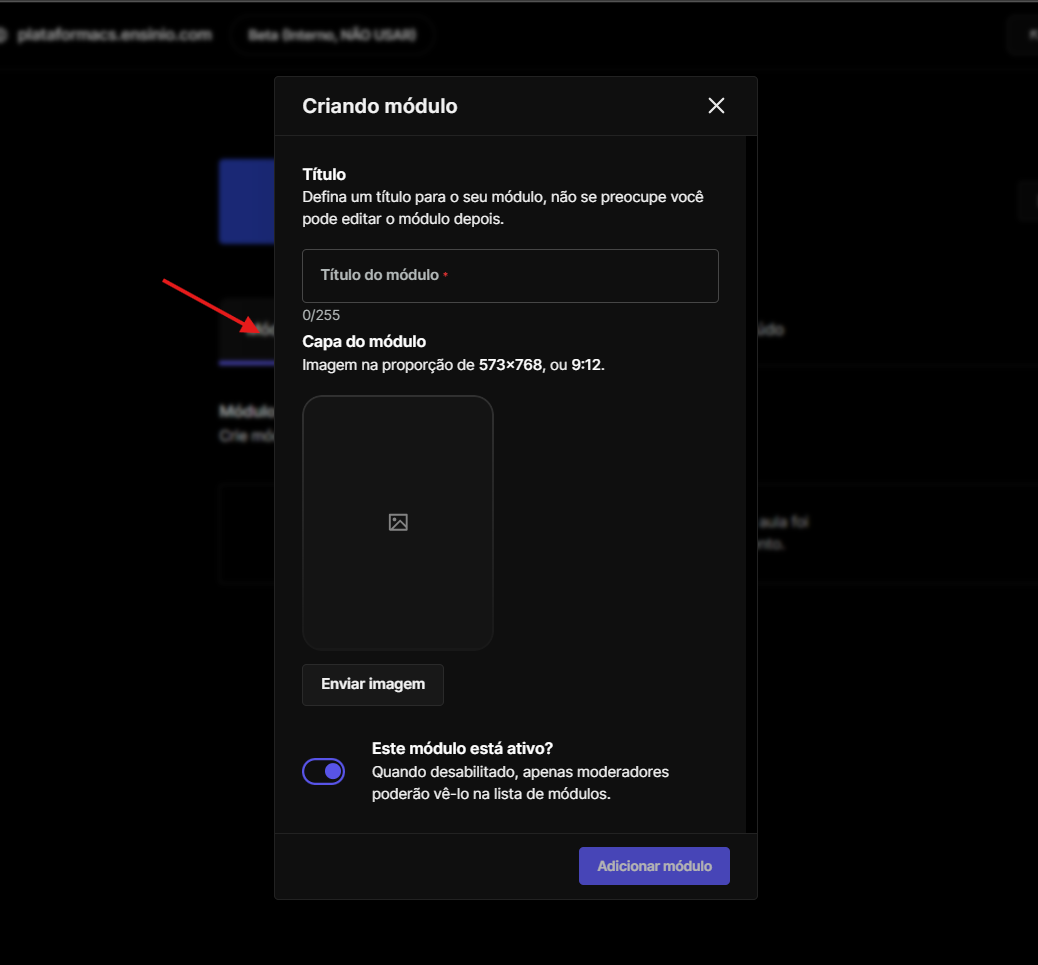
Em "**Grupos e recursos**" > dentro do grupo vá em "**Conteúdos**" > aba "**Módulos e aulas**" > "**+ Criar módulo**":
1. **Capa do módulo** Imagem na proporção de 573x768, ou 9:12.
### Capa da aula
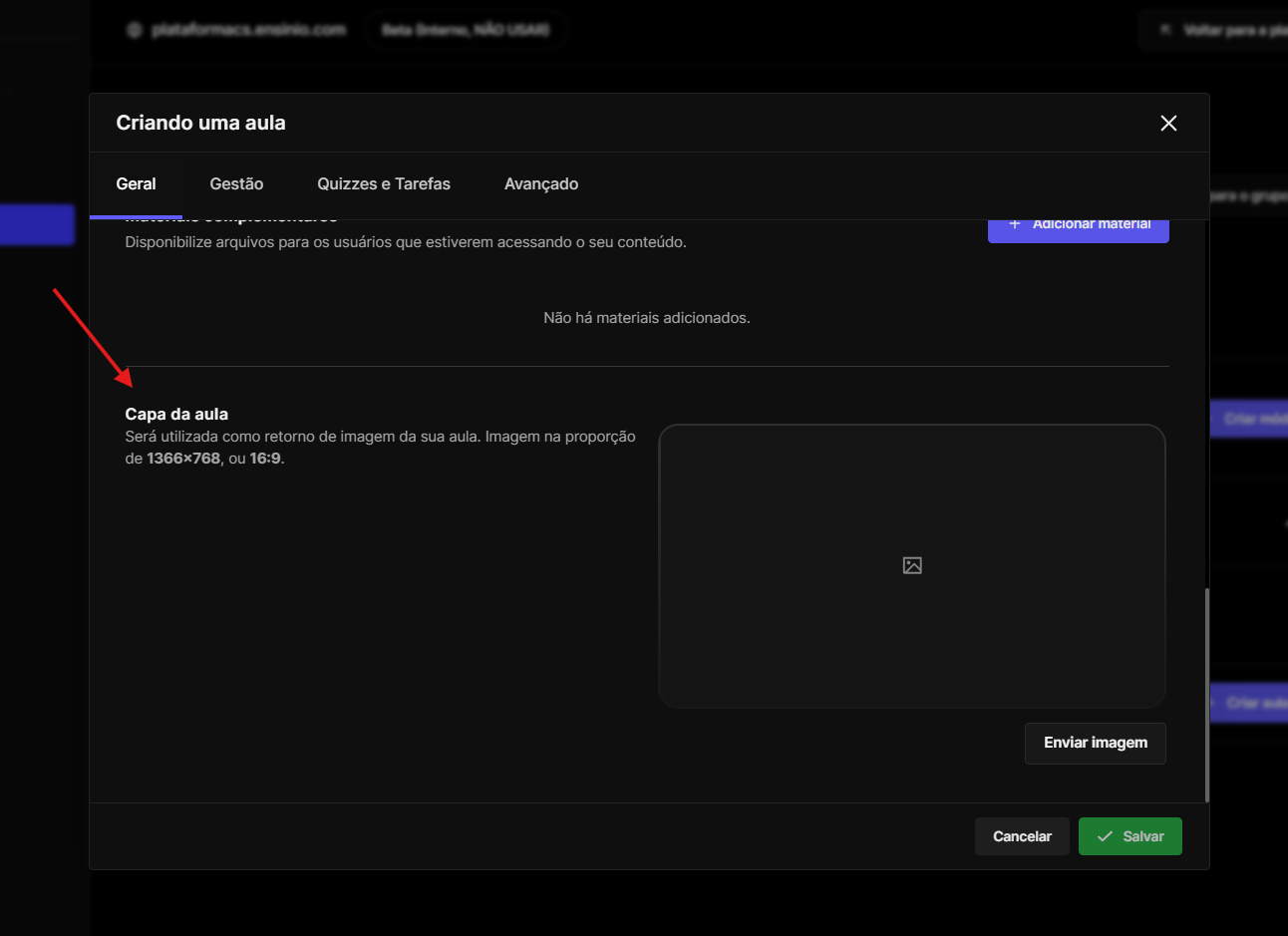
Em "**Grupos e recursos**" > dentro do grupo vá em "**Conteúdos**" > aba "**Módulos e aulas**" > "**+ Criar aula**":
1. **Capa da aula** Será utilizada como retorno de imagem da sua aula. Imagem na proporção de 1366x768, ou 16:9.
### Banners na página do checkout
Ao configurar uma oferta é possível adicionar banners (1 banner superior e 1 banner inferior) que serão exibidos na página do checkout.
Em "**Grupos e recursos**" > dentro do grupo vá em "**Vendas**" > aba "**Ofertas**" > "**+ Criar oferta**" ou "**Editar oferta**" > aba "**Experiência**" > "**Habilitar personalização do Checkout?**":
1. **Banner superior** - Desktop Será exibido no topo da página do checkout, antes dos campos do formulário. Recomendamos as dimensões de 1960 x 280 ou na proporção de 7:1.
2. **Banner inferior** - Desktop Será exibido no final da página do checkout, depois dos campos do formulário. Recomendamos as dimensões de 1960 x 280 ou na proporção de 7:1.
3. **Banner superior** - Mobile Será exibido no topo da página do checkout, antes dos campos do formulário. Recomendamos as dimensões de 1280 x 320 ou na proporção de 8:2.
4. **Banner inferior** - Mobile Será exibido no final da página do checkout, após os campos do formulário. Recomendamos as dimensões de 1280 x 320 ou na proporção de 8:2.
## Imagens de uma trilha
Também é possível adicionar imagens quando criar ou editar uma trilha!
Em "**Grupos e recursos**" > vá em "**Trilhas**" > "**+ Nova trilha**" :
1. **Imagem de fundo:** Defina uma imagem para compor a seção personalizada da trilha. Se ficar vazio, utilizaremos o fundo padrão da plataforma. Dimensões recomendadas: 1920 x 600 ou na proporção de 16 : 5. Tamanho recomendado: 2MB ou menos.
2. **Estampa:** Sempre que possível, a imagem de estampa será preferida ao invés do título. Se ficar vazio, a versão em texto será utilizada. Dimensões recomendadas: 600 x 240 ou nas proporções de 5 : 2. Tamanho recomendado: 2MB ou menos.
### Templates das imagens no Canva
[Capas grupos mobile ](https://www.canva.com/design/DAGX2--v9bQ/GXlgzTvA6dCTPlAuwCEo3w/edit?utm_content=DA\[%E2%80%A6]m_campaign=designshare\&utm_medium=link2\&utm_source=sharebutton)
[Capa grupos](https://www.canva.com/design/DAGW2VfABRs/MqhrFu69aQyprTEfRBvRwQ/edit?utm_content=DA\[%E2%80%A6]m_campaign=designshare\&utm_medium=link2\&utm_source=sharebutton)
[Banners mobile](https://www.canva.com/design/DAGX2tQryJM/XRqJTSwmqqjKsyyQ6NN1dw/edit?utm_content=DA\[%E2%80%A6]m_campaign=designshare\&utm_medium=link2\&utm_source=sharebutton)
[Estampa ](https://www.canva.com/design/DAGW1_49enU/I1RkdjO5QkTws5ycRahLag/edit?utm_content=DA\[%E2%80%A6]m_campaign=designshare\&utm_medium=link2\&utm_source=sharebutton)
[Capa vertical ](https://www.canva.com/design/DAGW1pPbqtI/oNqZluFFNkAHqOrxxKkfpQ/edit?utm_content=DA\[%E2%80%A6]m_campaign=designshare\&utm_medium=link2\&utm_source=sharebutton)
[Capa horizontal ](https://www.canva.com/design/DAGXHsth1ZE/Q6s5Hi5GgbzTaaTw3r9xFA/edit?utm_content=DA\[%E2%80%A6]m_campaign=designshare\&utm_medium=link2\&utm_source=sharebutton)
[Banner da billboard ](https://www.canva.com/design/DAGW2J2hYhw/44Rumbv9fMeqG71Rr_sTFA/edit?utm_content=DA\[%E2%80%A6]m_campaign=designshare\&utm_medium=link2\&utm_source=sharebutton)
[Plano de fundo da trilha ](https://www.canva.com/design/DAGW2iW8j4A/LqBteKIPY1pYpyZ8NZwD5Q/edit?utm_content=DA\[%E2%80%A6]m_campaign=designshare\&utm_medium=link2\&utm_source=sharebutton)
[Logomarca](https://www.canva.com/design/DAGW11YqbAI/30sXFtEaWvH_U2VPnD3ULw/edit?utm_content=DA\[%E2%80%A6]m_campaign=designshare\&utm_medium=link2\&utm_source=sharebutton)
[Isotipo](https://www.canva.com/design/DAGW2FXFDwg/yzZ_pCz2dwle-QKMVPtiFg/edit?utm_content=DA\[%E2%80%A6]m_campaign=designshare\&utm_medium=link2\&utm_source=sharebutton)