> For the complete documentation index, see [llms.txt](https://ajuda.ensinio.com/llms.txt). Markdown versions of documentation pages are available by appending `.md` to page URLs; this page is available as [Markdown](https://ajuda.ensinio.com/configuracoes/plataforma-aberta-ou-fechada.md).
# Plataforma Aberta ou Fechada
A plataforma pode ser configurada como **aberta** ou **fechada**, de acordo com a forma como você deseja controlar o acesso dos usuários.
* **Plataforma aberta:** permite que novos usuários criem suas próprias contas e acessem a plataforma conforme as configurações de acesso definidas.
* **Plataforma fechada:** restringe o cadastro de novos usuários, permitindo que o acesso seja concedido conforme o processo definido pela administração da plataforma.
### Como configurar a plataforma aberta
Para permitir que novos usuários criem suas próprias contas, configure o acesso da plataforma como aberto.
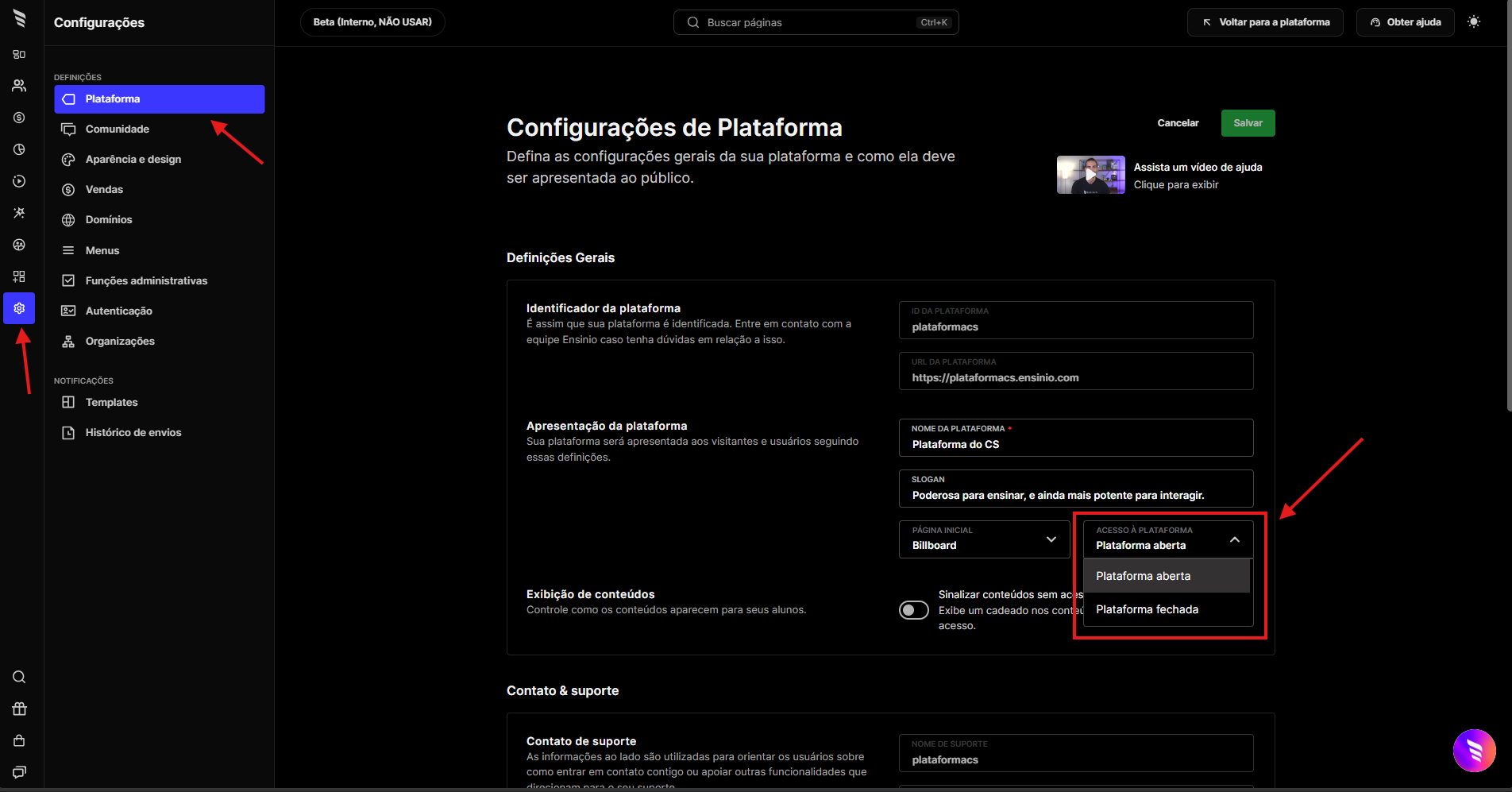
1. Acesse **Configurações > Plataforma**.
2. Em **Definições gerais**, localize **Acesso à plataforma**.
3. Selecione **Plataforma aberta**.
4. Clique em **Salvar**.
A partir dessa configuração, a plataforma volta a operar no modelo de acesso aberto, de acordo com as demais configurações de autenticação e cadastro.
O que o usuário vê:
### Como configurar a plataforma fechada
Se você deseja que **apenas os analistas matriculem os alunos manualmente**, é necessário realizar duas configurações.
#### 1. Alterar o acesso da plataforma
1. Acesse **Configurações > Plataforma**.
2. Em **Definições gerais**, localize a opção **Acesso à plataforma**.
3. Altere de **Plataforma aberta** para **Plataforma fechada**.
4. Clique em **Salvar**.
#### 2. Desabilitar o cadastro de novas contas
Depois, é necessário impedir que novos usuários criem contas por conta própria.
1. Acesse **Configurações > Autenticação**.
2. Na seção **Nova conta**, desabilite a opção **Permitir cadastro manual de contas**.
3. Desabilite também a opção **Permitir cadastro e login com o Google**.
4. Clique em **Salvar**.
Após essas duas configurações, os novos alunos não poderão criar suas próprias contas. O cadastro e a matrícula deverão ser realizados pelos responsáveis pela administração da plataforma.
### Personalizar a tela de login da plataforma fechada
É possível adicionar uma imagem de fundo à tela de login e cadastro da plataforma.
Para configurar a imagem:
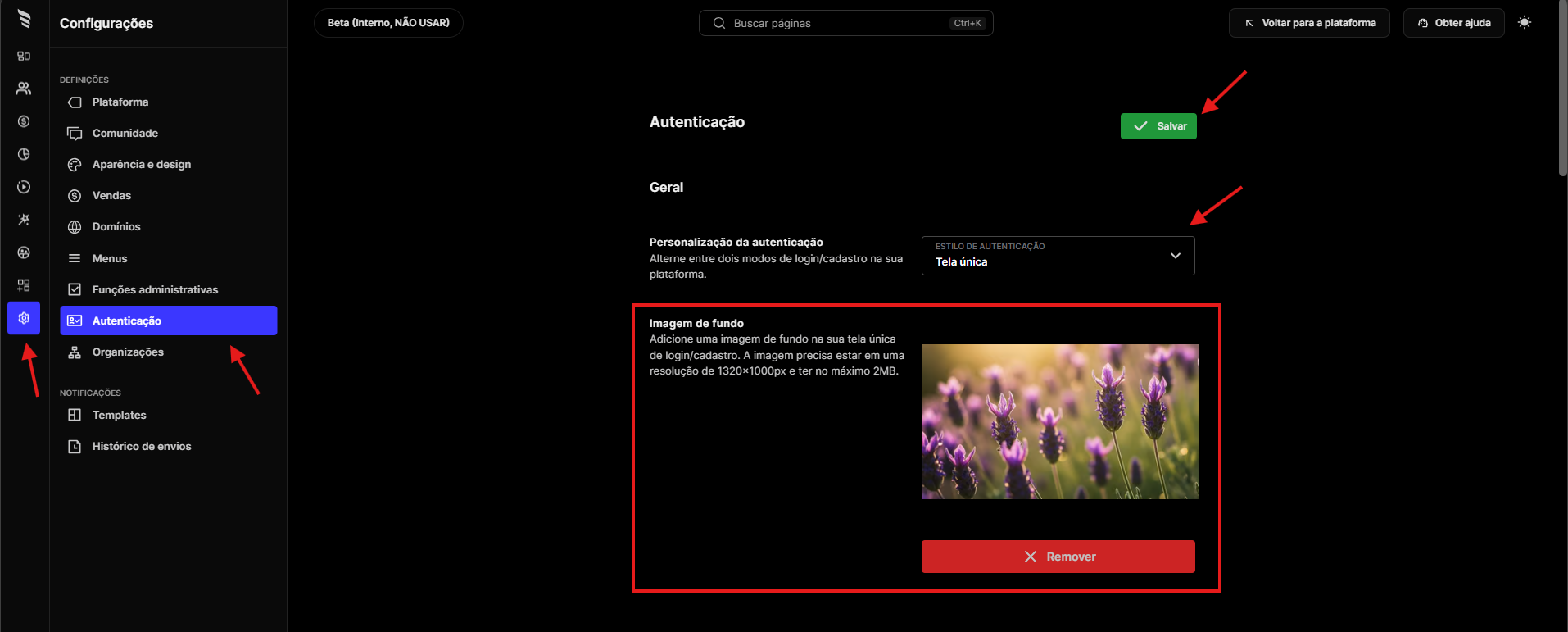
1. Acesse **Configurações > Autenticação**.
2. Na seção **Geral**, localize **Personalização da autenticação**.
3. Em **Estilo de autenticação**, selecione **Tela única**.
O campo **Estilo de autenticação** possui as seguintes opções:
* **Tela única**
* **Modal**
Ao selecionar **Tela única**, você poderá adicionar uma imagem em **Imagem de fundo**. Essa imagem será apresentada na tela de login e cadastro.
#### Especificações da imagem
Para utilizar uma imagem de fundo, ela deve atender aos seguintes requisitos:
* **Resolução:** 1320 × 1000 px
* **Tamanho máximo:** 2 MB
O que o usuário vê:
Login com conta do google também:
Plataforma aberta com Dashboard:
Plataforma aberta com billboard:
Autenticação Modal:
Autenticação tela única: