> For the complete documentation index, see [llms.txt](https://ajuda.ensinio.com/llms.txt). Markdown versions of documentation pages are available by appending `.md` to page URLs; this page is available as [Markdown](https://ajuda.ensinio.com/configuracoes/funcoes-administrativas-criando-e-atribuindo-permissoes.md).
# Funções Administrativas: Criando e Atribuindo Permissões
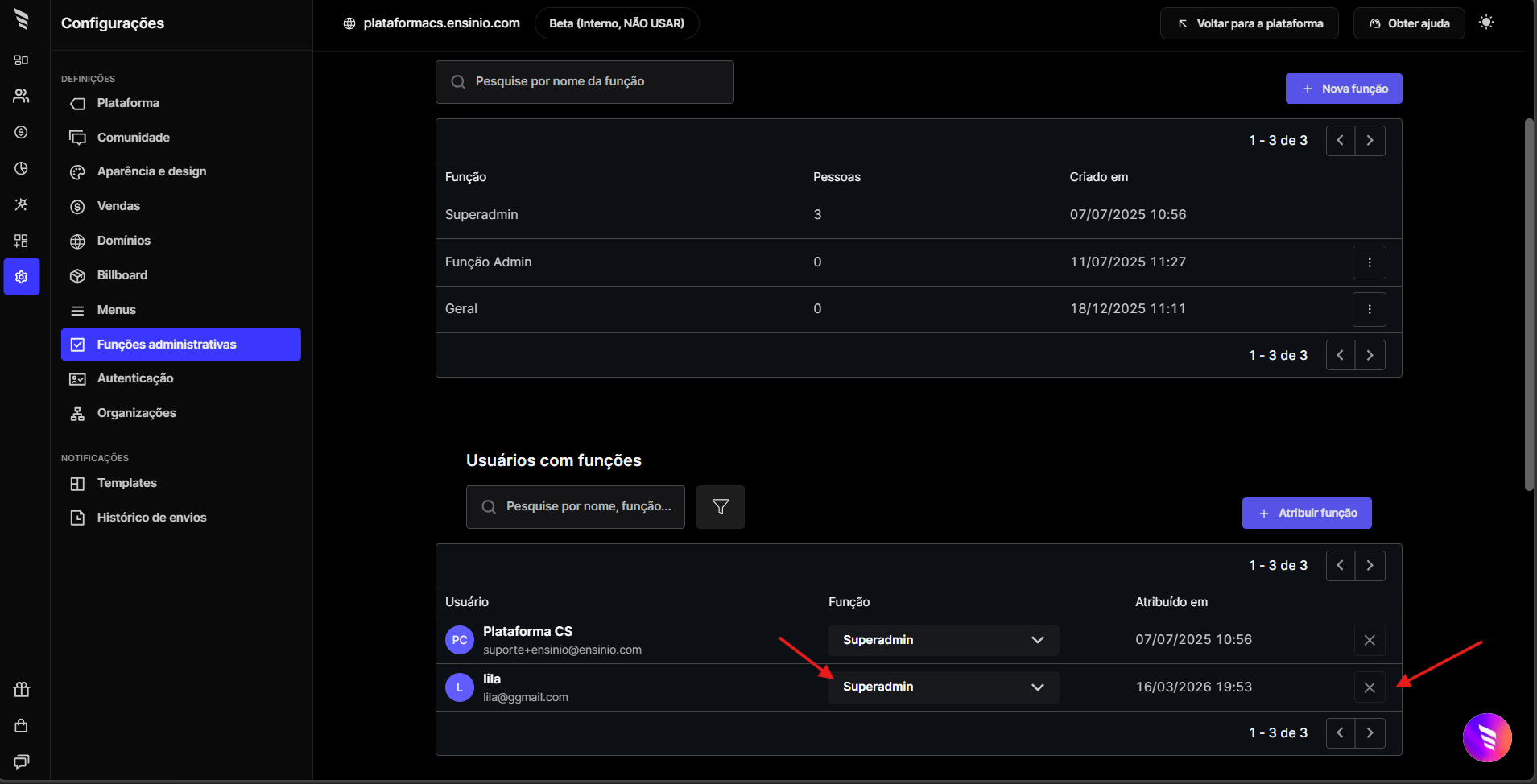
A Ensinio permite que você crie funções administrativas personalizadas e as atribua aos usuários da sua plataforma. Com isso, você pode dar acesso ao Admin Console para membros da sua equipe de forma controlada, definindo exatamente o que cada pessoa pode visualizar ou gerenciar.
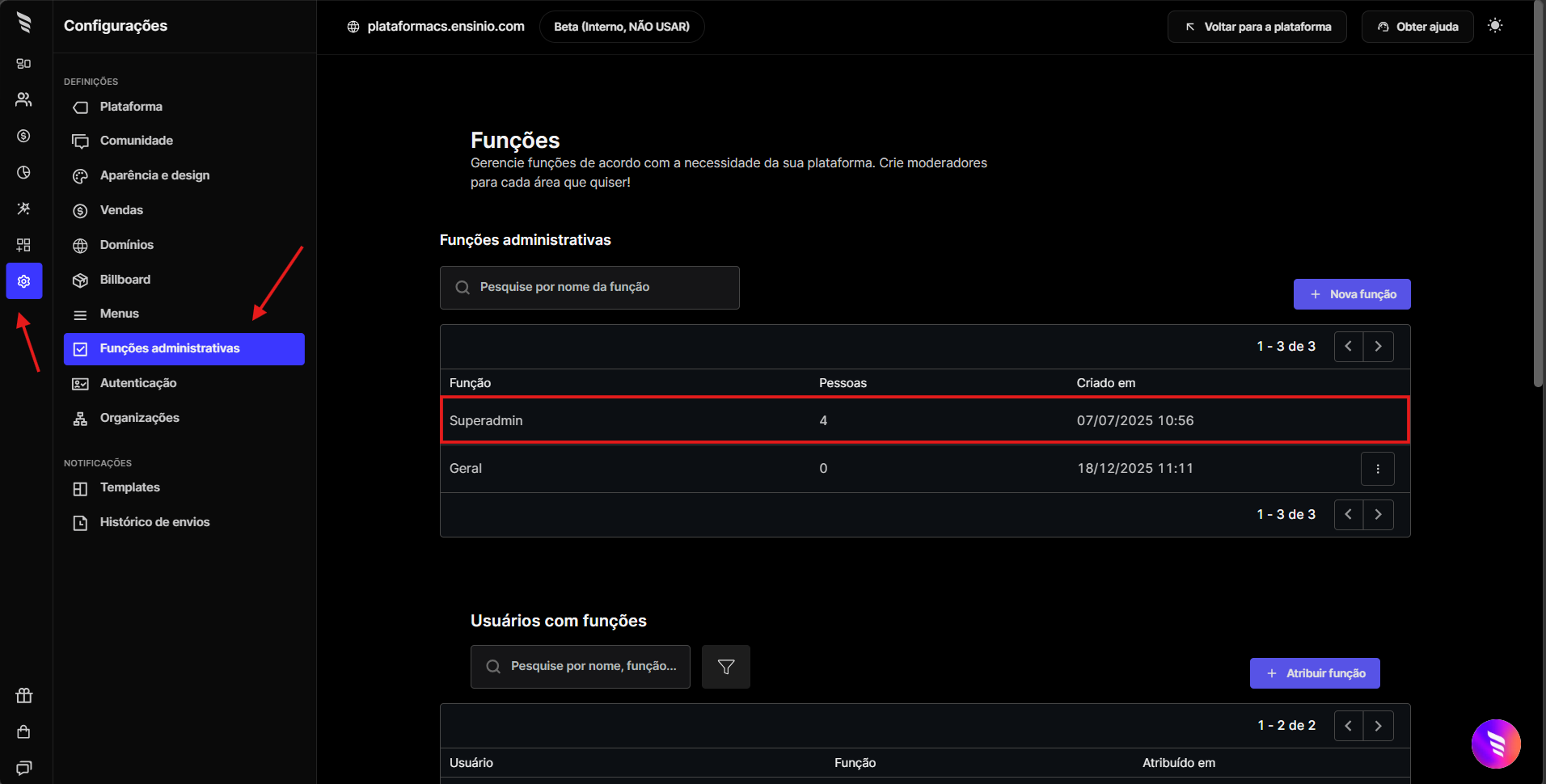
Para acessar essa configuração:
1. Vá em "**Admin Console".**
2. Clique em **"Configurações".**
3. **"Funções administrativas"**.
### A função Superadmin
Toda plataforma já vem com a função **Superadmin** pré-configurada. Ela concede acesso total ao Admin Console, permitindo configurar qualquer recurso da plataforma.
* O titular da plataforma define a quem deseja atribuir essa função.
* A função Superadmin **não pode ser editada**.
{% hint style="danger" %}
**Atenção:** conceda a função Superadmin apenas a usuários de total confiança, pois ela dá acesso irrestrito a todas as configurações da plataforma.
{% endhint %}
### Criando uma nova função
Além do Superadmin, você pode criar funções com permissões mais limitadas — ideal para equipes onde cada pessoa tem uma responsabilidade específica.
**Exemplo:** você pode criar uma função chamada **"Gestor de comentários"** e habilitar apenas as permissões de gestão de comentários e acesso ao Admin Console, sem permitir que esse usuário visualize configurações de vendas ou dados financeiros.
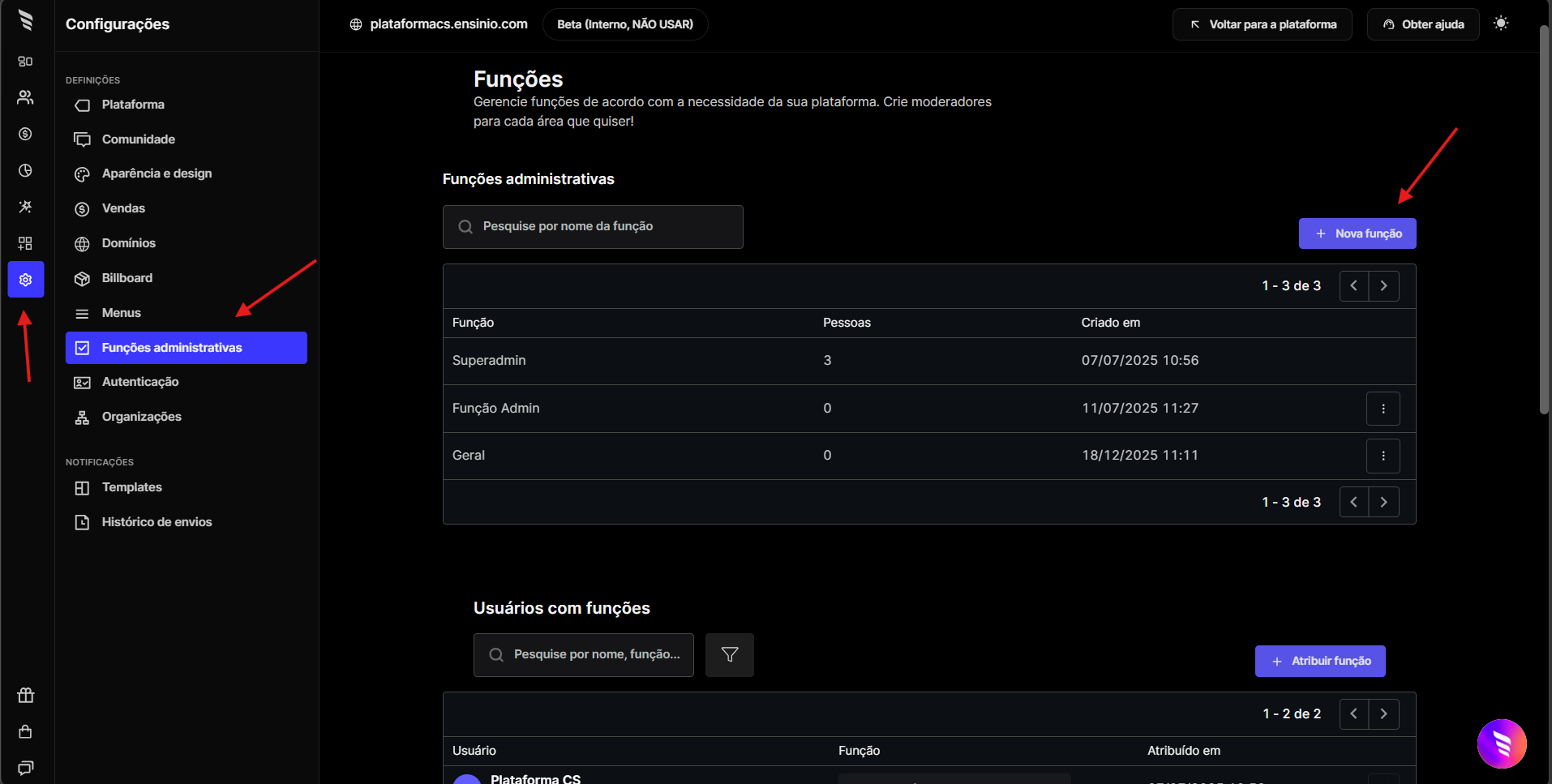
Para criar uma nova função:
1. Clique em **"+ Nova função"**.
2. No campo **"Título da função"**, defina o nome que será apresentado aos usuários.
3. Selecione as permissões desejadas. Elas estão organizadas nos seguintes grupos:
* ***Permissões de configuração da plataforma** — controla o acesso às configurações gerais, design, vendas, domínios, Billboard, menus e funções de permissões.*
* ***Permissões de usuários** — controla o gerenciamento de usuários da plataforma.*
* ***Permissões de vendas** — controla o acesso a relatórios e configurações de vendas.*
* ***Permissões de afiliados** — controla o gerenciamento do programa de afiliados.*
* ***Permissões da central de atendimento** — controla o acesso ao suporte e atendimento.*
* ***Gestão de comentários** — controla a moderação de comentários da plataforma.*
* ***Permissões relacionadas aos dados** — controla o acesso a métricas e relatórios.*
* ***Permissões do App Store** — controla o acesso às integrações e ferramentas do App Store.*
4. Clique em **"Salvar"** para concluir.
{% hint style="success" %}
Para que um usuário consiga acessar o Admin Console com qualquer tipo de função, a permissão **"Acessar Admin Console"** precisa estar habilitada na função atribuída a ele, independentemente das demais permissões selecionadas.
{% endhint %}
{% hint style="success" %}
**Dica:** é possível editar uma função após a criação, caso precise ajustar as permissões. Para isso, clique nos três pontos ao lado da função desejada na lista.
{% endhint %}
### Atribuindo uma função a um usuário
Após criar a função, você pode atribuí-la a qualquer usuário da plataforma.
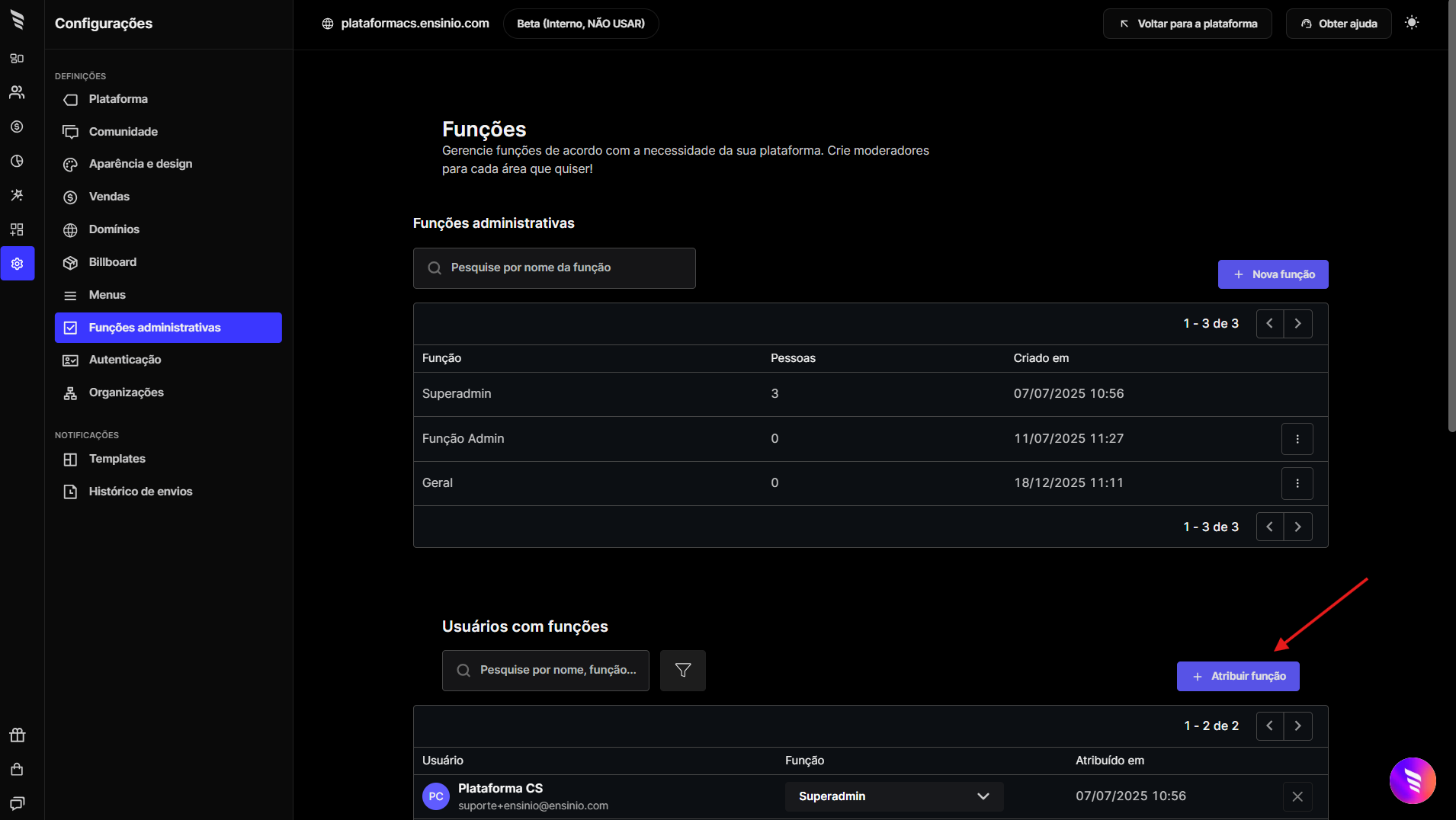
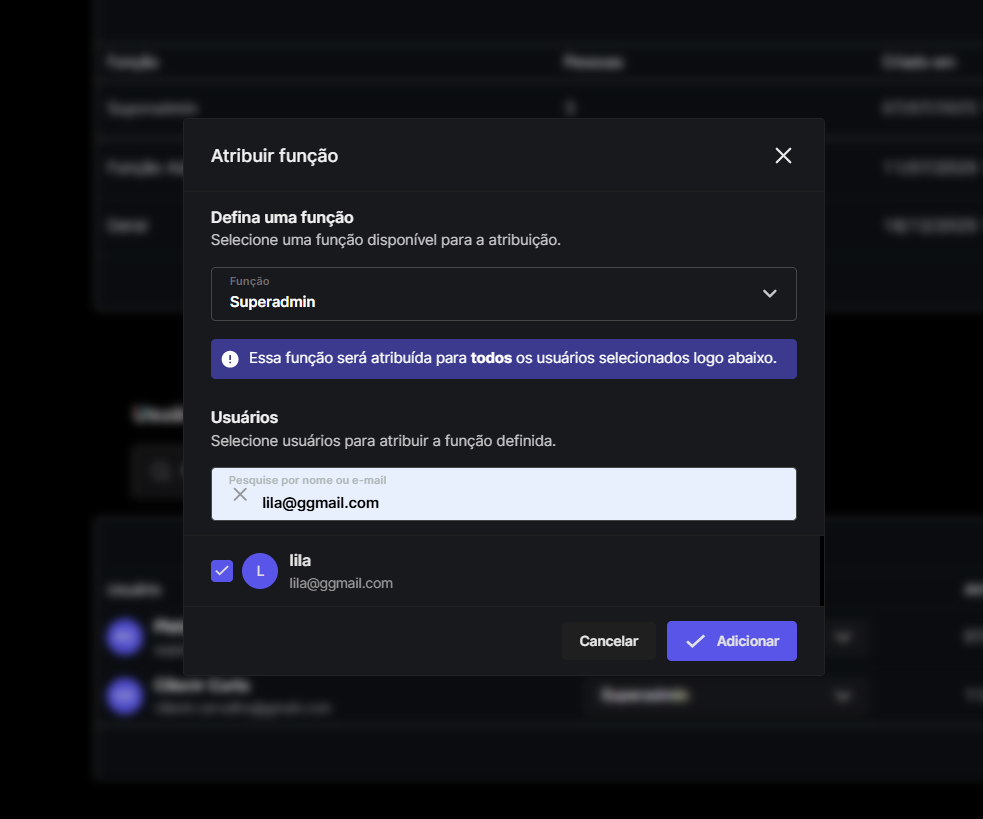
1. Na seção **"Usuários com funções"**, clique em **"+ Atribuir função"**.
2. Em seguida, selecione a função que deseja atribuir.
3. Busque pelo nome ou e-mail do usuário desejado.
4. Confirme a atribuição.
O usuário aparecerá na lista com a função atribuída e a data de atribuição. Você pode alterar ou remover a função (clicando no "x" ) a qualquer momento diretamente por essa lista.
* Para alterar a função, clique na função para ver as opções.
* Para remover a função, clique no X.
### **Dúvidas frequentes**
#### **Por que uma pessoa com permissão para editar informações do usuário não consegue alterar a senha dele?**
A permissão para editar informações do usuário, por si só, não permite alterar a senha. Para realizar essa ação, também é necessário habilitar a permissão **"Realizar impersonação de contas"**.
Essa regra existe porque alterar a senha de um usuário pode permitir que a pessoa responsável pela alteração acesse a conta desse usuário. A permissão de impersonação também permite acessar a conta do usuário, por isso ambas as ações envolvem um nível de acesso mais sensível.
{% hint style="warning" %}
**Atenção:** \
Ao conceder a permissão **"Realizar impersonação de contas"**, considere que ela permite acessar a conta do usuário. Por esse motivo, essa permissão deve ser concedida somente a pessoas que realmente precisam realizar esse tipo de ação.
{% endhint %}
**Como permitir que uma pessoa altere a senha dos usuários?**
Edite a função administrativa atribuída à pessoa e habilite as duas permissões:
1. Acesse o **"Admin Console"**.
2. Vá em **"Configurações" > "Funções administrativas"**.
3. Edite a função que deseja alterar.
4. Habilite a permissão de **edição de usuários**.
5. Habilite também a permissão **"Realizar impersonação de contas"**.
6. Salve as alterações.
Depois disso, a pessoa poderá realizar a alteração de senha dos usuários, desde que também tenha a permissão necessária para editar as informações dos usuários.
#### Por que uma pessoa da equipe consegue acessar a plataforma, mas não consegue realizar determinada ação?
O acesso à plataforma e as permissões administrativas são coisas diferentes.
Uma pessoa pode conseguir acessar o Admin Console, mas não ter permissão para realizar determinadas ações.
Para verificar ou alterar as permissões, acesse **"Admin Console" > "Configurações" > "Funções administrativas"** e confira as permissões atribuídas à função da pessoa.